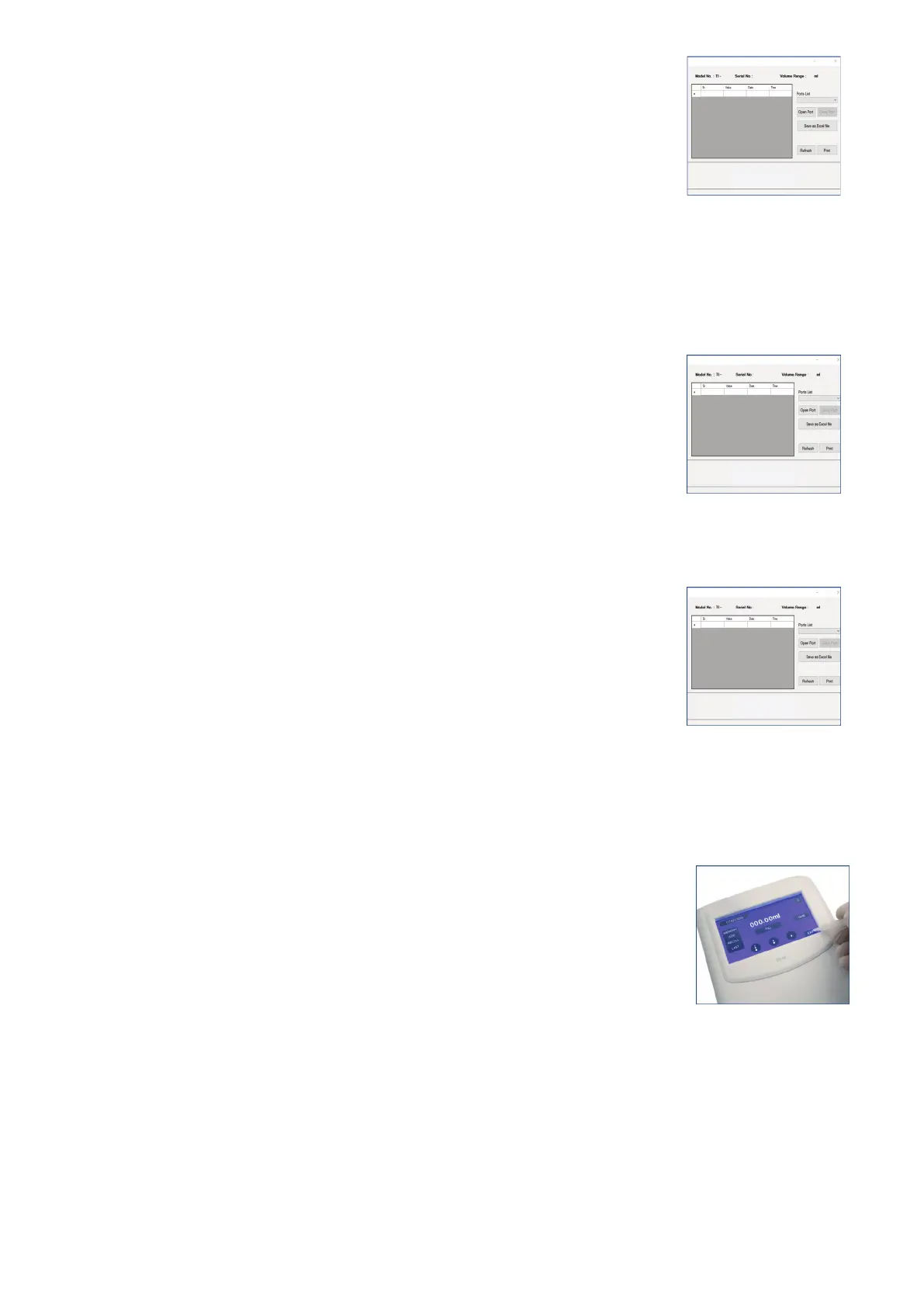
Erstellen eines Dateinamens
1. Wählen Sie den Anschluss aus dem Dropdown-Menü der Anschlussliste
aus.
2. Klicken Sie auf Open Port.
3. Die Software erfasst die Modell-Nr., die Serien-Nr. und den
Volumenbereich.
4. Nach der Übertragung der Daten von der Systemsteuerung in das
Software-Fenster können Sie die Datei speichern, indem Sie auf die
Schaltfläche „Save as Excel File“ klicken.
(Abb. 56)
Drucken der Daten
1. Die während des Betriebs der E-BURETTE aufgezeichneten Daten
können direkt aus der Software heraus ausgedruckt werden, indem
Sie auf die Registerkarte PRINT klicken.
(Abb. 57)
2. Wählen Sie dazu den Drucker aus und drucken Sie die Messwerte aus.
Sie können auch auf die gespeicherte .xls-Datei zugreifen und sie
ausdrucken.
Neustart der Software
1. Um die Software für neue Messungen neu zu starten, klicken Sie auf die
Registerkarte REFRESH. (Abb. 58)
2. Die Messwerte in der Tabelle werden dadurch gelöscht und neue
Messwerte können nun in die Tabelle übertragen werden.
Exit (Beenden)
1. Um die Arbeit mit der E-BURETTE zu beenden, drücken Sie die Taste
Exit (Abb. 59).
2. Das Bedienfeld fordert den Benutzer auf, den Drehknopf auf den
Rückführmodus zu stellen
3. Klicken Sie zum Fortfahren auf das Häkchen (✓). Der Kolben entleert
den Lauf und fährt in die Ausgangsposition zurück.
Drücken Sie die Taste ON/OFF, um das Bedienfeld AUSZUSCHALTEN.
Abb. 56
Abb. 57
Abb. 58
Abb. 59
56. vwr.com I Bedienungsanleitung VWR
®
E-Burette




 To Next Page