CFI EXTEL WESV 82500 - 12/2011 - V1
)
CFI EXTEL WESV 82500 - 12/2011 - V1
)
7. AFFICHAGE SUR AUTRE PÉRIPHÉRIQUE (TV OU PC)
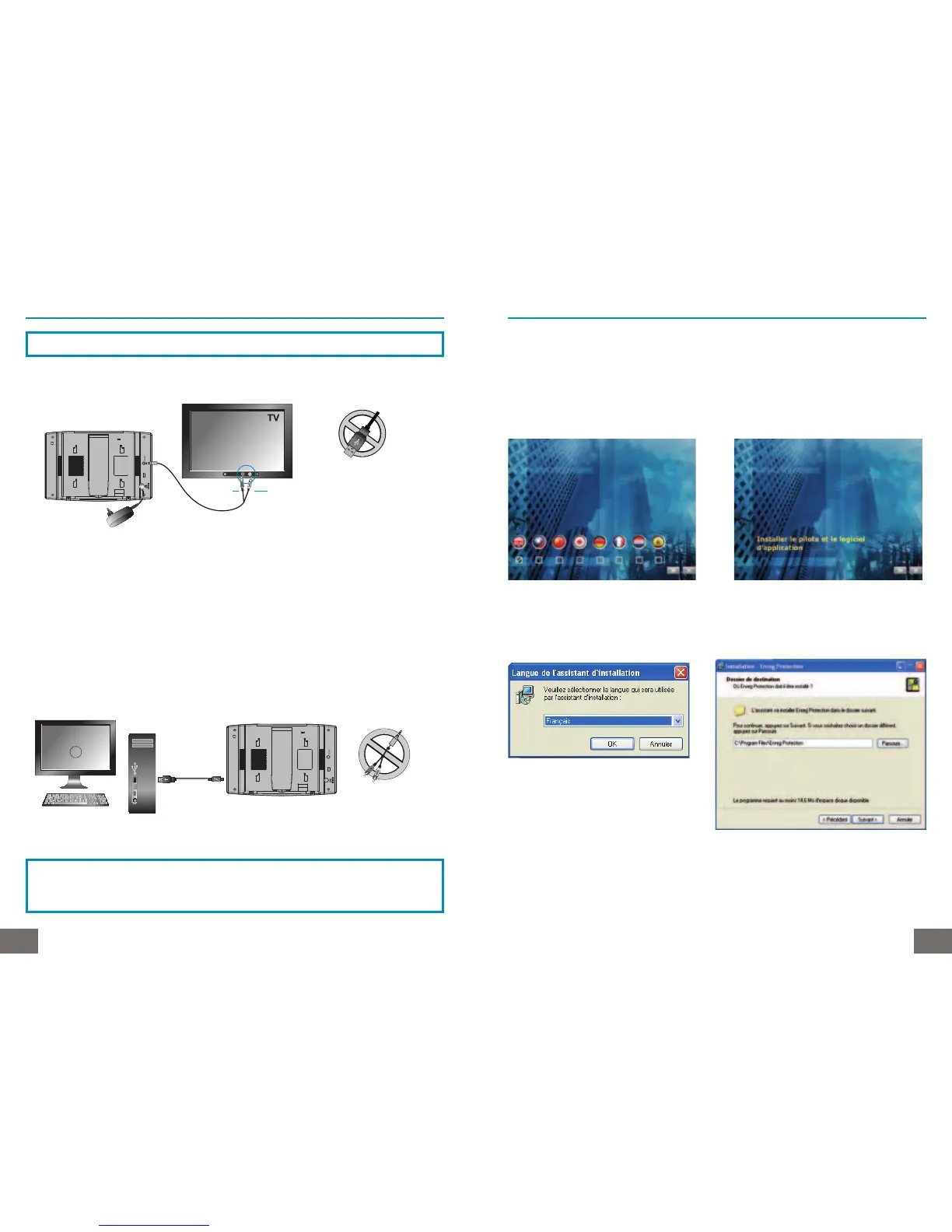
a. Connexion du moniteur du kit à une TV
Dans le cas d’une mauvaise image, vérifier que le format du signal vidéo choisi est compatible
avec votre écran supplémentaire (Chap. 6 paragraphe g « Réglage de la sortie A/V »).
1. Mettre les moniteurs hors tension
2. Raccorder les deux moniteurs à l’aide du cordon RCA/Jack fourni
3. Connecter le câble mini jack à l’arrière du moniteur sur la sortie AV out et les embouts
RCA jack jaune (vidéo) et blanc (audio). (Voir image ci-dessus)
4. Remettre sous tension les moniteurs
5. Dès la connexion du câble mini jack à l’arrière du moniteur, la vidéo s’éteint pour s’appli-
quer sur le moniteur supplémentaire (exemple TV).
b. Connexion du moniteur du kit à un PC
Video
Audio
SUB
Ne pas utiliser
le câble USB
pour ce type
de branchement.
2
SUB
Ne pas utiliser
le câble RCA
pour ce type
de branchement
ATTENTION
Vous devez obligatoirement avoir installé sur votre PC
le logiciel fourni avant de connecter le moniteur.
IMPORTANT : Lors de la connexion au périphérique, l’image du moniteur est coupée.
8. UTILISATION DU KIT AVEC UN PC
a. Installation software avec cd-rom fourni « GUARDING HOME EDITION »
Insérer le cd-rom fourni dans votre lecteur CD pour installer le logiciel “GUARDING
RECORDER”.
Démarrage d’installation « Autorun »
Cochez la langue de votre choix,
valider par » Valider par »
Suivez les instructions « ok »
Cliquez sur « suivant » pour continuer
Cliquez sur « parcourir » pour changer de dossier



 To Next Page