17
ESPAÑOL FRANÇAIS
DEUTSCH
ENGLISH
ITALIANO
14. MEMORIZZAZIONE DEL PUNTO DI
LAVORO
Come illustrato nei paragrafi precedenti la
saldatrice permette un notevole
personalizzazione del punto di lavoro (sia durante
il funzionamento in manuale che in sinergico).
Il punto di lavoro ottimizzato per un pezzo da
saldare può essere salvato in memoria e
richiamato rapidamente in seguito.
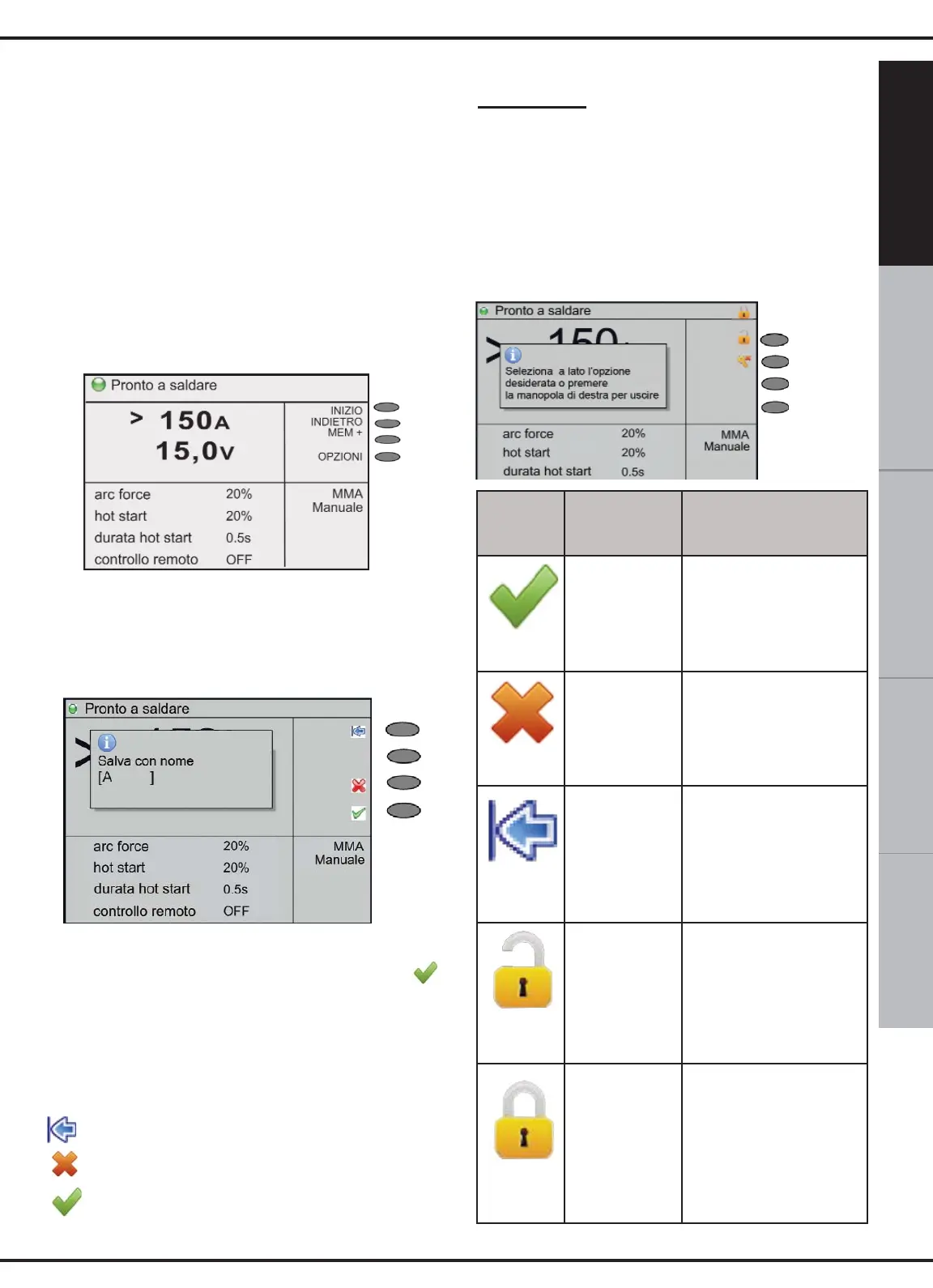
Per salvare un nuovo punto di lavoro seguire
le seguenti istruzioni:
1- Stabilire i parametri opportuni per la
saldatura che si vuole impostare.
2- Premere il pulsante MEM+ (4 di fig 1).
3- Ruotando la manopola 10 (fig 1) scegliere
la prima lettera del nome con cui si vuole
salvare il punto di lavoro
4- Premere la manopola 10 per confermare
la scelta della lettera.
5- Ripetere i passi 2 e 3 fino al
completamento del nome.
6- Confermare il nome premendo il pulsante
Da questo momento il punto di lavoro viene
memorizzato col proprio nome e viene mostrato
assieme agli altri procedimenti di saldatura.
Significato dei pulsanti:
back sp: cancella l’ultima lettera inserita.
Cancella: annulla l’operazione eseguita.
OK: conferma il nome del punto di lavoro.
Appendice:
etichette/icone dei pulsanti/tasti funzione
e pop-up informativi
Nella figura di seguito allegata e nella
successiva tabella sono descritte le principali
etichette/icone dei pulsanti/tasti funzione e i
pop-up informativi o relativi alle condizioni di
errore che possono comparire nelle zone del
display di seguito descritte:
Tasto F1
Tasto F2
Tasto F3
Tasto F4
Simbolo
Posizione
sul display
Descrizione
Tasto F4
Nel caso in cui sia richie-
sto un inserimento dati da
parte dell’utente indica il
tasto da premere per con-
fermare quanto inserito;
Tasto F3
Nel caso in cui sia richie-
sto un inserimento dati da
parte dell’utente indica il
tasto da premere per annul-
lare l’operazione;
Tasto F1
Nel caso in cui sia richie-
sto un inserimento dati
da parte dell’utente indi-
ca il tasto da premere
per cancellare l’ultimo
carattere inserito;
Tasto F1
Quando viene attivata la
funzionalità di gestione del
blocco della tastiera, tra-
mite la manopola 10 (fig.1),
indica il tasto da premere
per disattivare il blocco.
Tasto F1
Quando viene attivata la
funzionalità di gestione del
blocco della tastiera, trami-
te la manopola 10 (fig.1),
indica il tasto da premere
per attivare il blocco.



 To Next Page