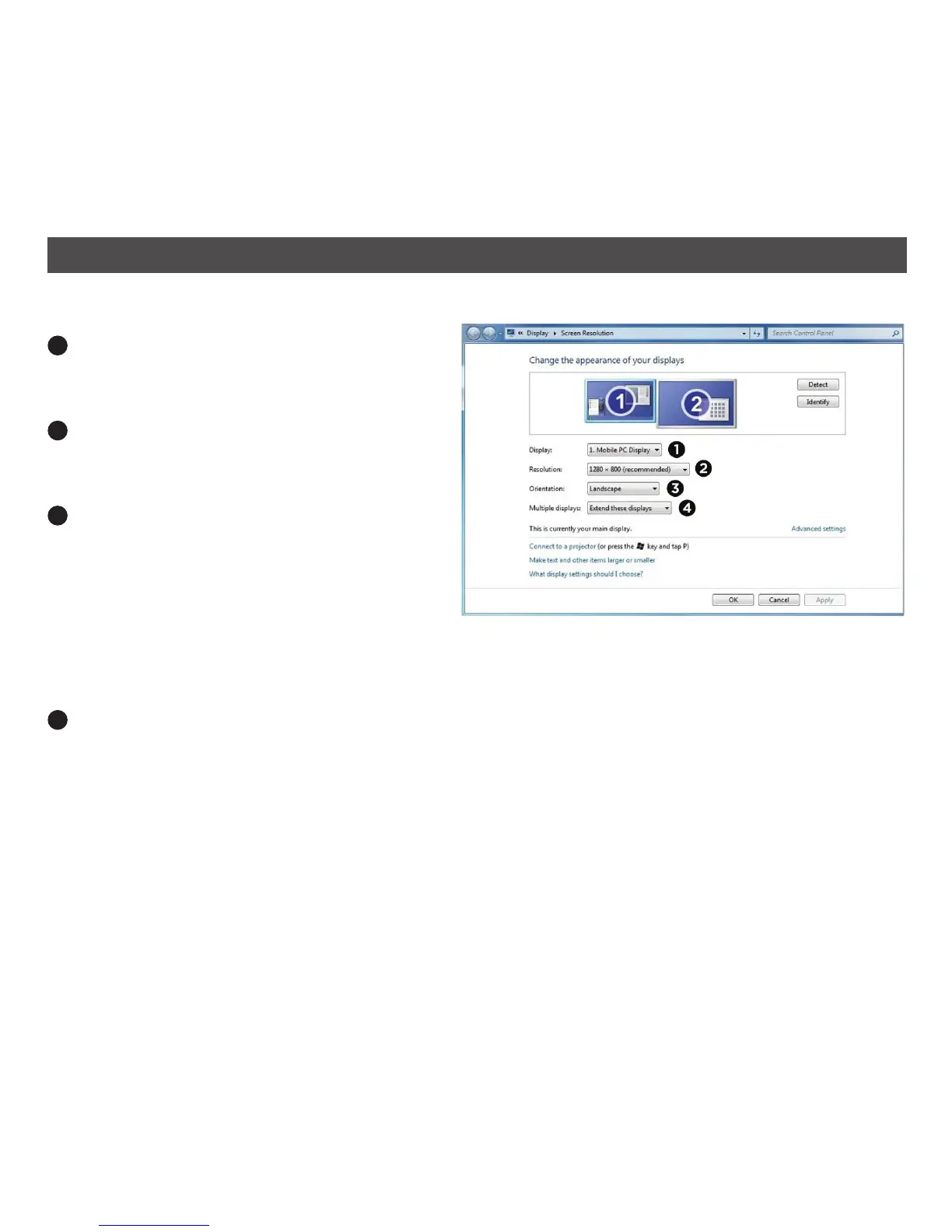
Después de abrir las WDP, puede configurar las opciones de pantalla de la siguiente manera.
1
PANTALLA (DISPLAY): Utilice el menú
desplegable para seleccionar la pantalla que
desea configurar.
2
RESOLUCIÓN (RESOLUTION): Utilice el menú
desplegable y luego deslícese para seleccionar
la resolución deseada.
3
ORIENTACIÓN (RESOLUTION): Utilice el menú
desplegable para seleccionar la orientación
deseada.
PAISAJE (LANDSCAPE): Configura la pantalla
en visualización de paisaje.
PORTARRETRATO (PORTRAIT): Configura la
pantalla en visualización de portarretrato.
PAISAJE (INVERTIDO): Configura la pantalla en visualización de paisaje al revés.
PORTARRETRATO (INVERTIDO): Configura la pantalla en visualización de portarretrato al revés.
4
PANTALLAS MÚLTIPLES (MULTIPLE DISPLAYS): Utilice el menú desplegable para seleccionar el modo
de pantalla deseado:
DUPLICAR ESTAS PANTALLAS (DUPLICATE THESE DISPLAYS): Reproduce (replica) la pantalla principal
en la segunda pantalla.
EXTENDER ESTAS PANTALLAS (EXTEND THESE DISPLAYS): Extiende la pantalla principal en la pantalla
secundaria.
MOSTRAR ESCRITORIO SOLO EN 1 (SHOW DESKTOP ONLY ON 1): El escritorio aparece en la pantalla
marcada como 1. La pantalla marcada como 2 queda sin imagen.
MOSTRAR ESCRITORIO SOLO EN 2 (SHOWS DESKTOP ONLY ON 2): El escritorio aparece en la pantalla
marcada como 2. La pantalla marcada como 1 queda sin imagen.
56
USO DEL SOFTWARE – WINDOWS 7 (CONTINUACIÓN)


 To Next Page