Esta sección describe cómo usar el software DisplayLink. La misma está dividida en subsecciones
que se relacionan con su sistema operativo.
Control de la pantalla
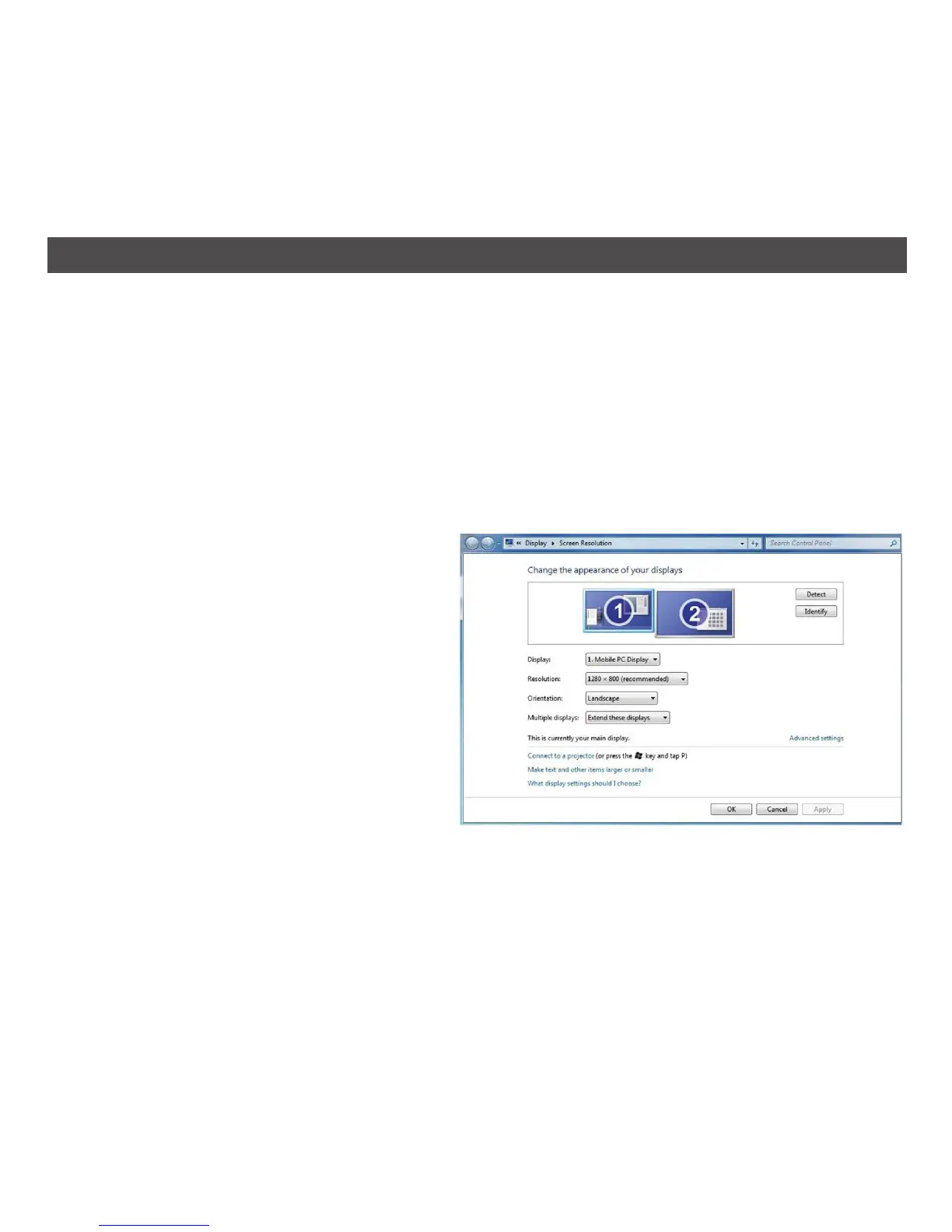
En Windows 7, puede configurar un dispositivo DisplayLink mediante el uso de Propiedades de
la Pantalla de Windows (Windows Display Properties, WDP). Las WDP proporcionan una manera
simple de unir, rotar, duplicar o extender pantallas, así como modificar la resolución de pantalla.
Para abrir las WDP:
Hay varias maneras de abrir las WDP.
1. Haga clic con el botón derecho del mouse
en el escritorio.
2. Seleccione Resolución de pantalla
(Screen Resolution) del menú.
3. Se abren las WDP.
O BIEN
1. From Start menu > Devices and Printers.
2. Double-click the DisplayLink Device icon.
3. WDP opens.
O BIEN,
1. Haga clic con el botón derecho del mouse
en el ícono de DisplayLink.
Nota: El ícono de DisplayLink solo está visible en la barra de tareas cuando hay una conexión
entre el transmisor USB y el Receptor.
2. Haga clic en Avanzado (Advanced).
55
USO DEL SOFTWARE – Windows 7


 To Next Page