Control de la pantalla:
Cuando se agregan dispositivos, aparece un icono en la barra de tareas. Esto le permite el acceso al menú
administrador de DisplayLink.
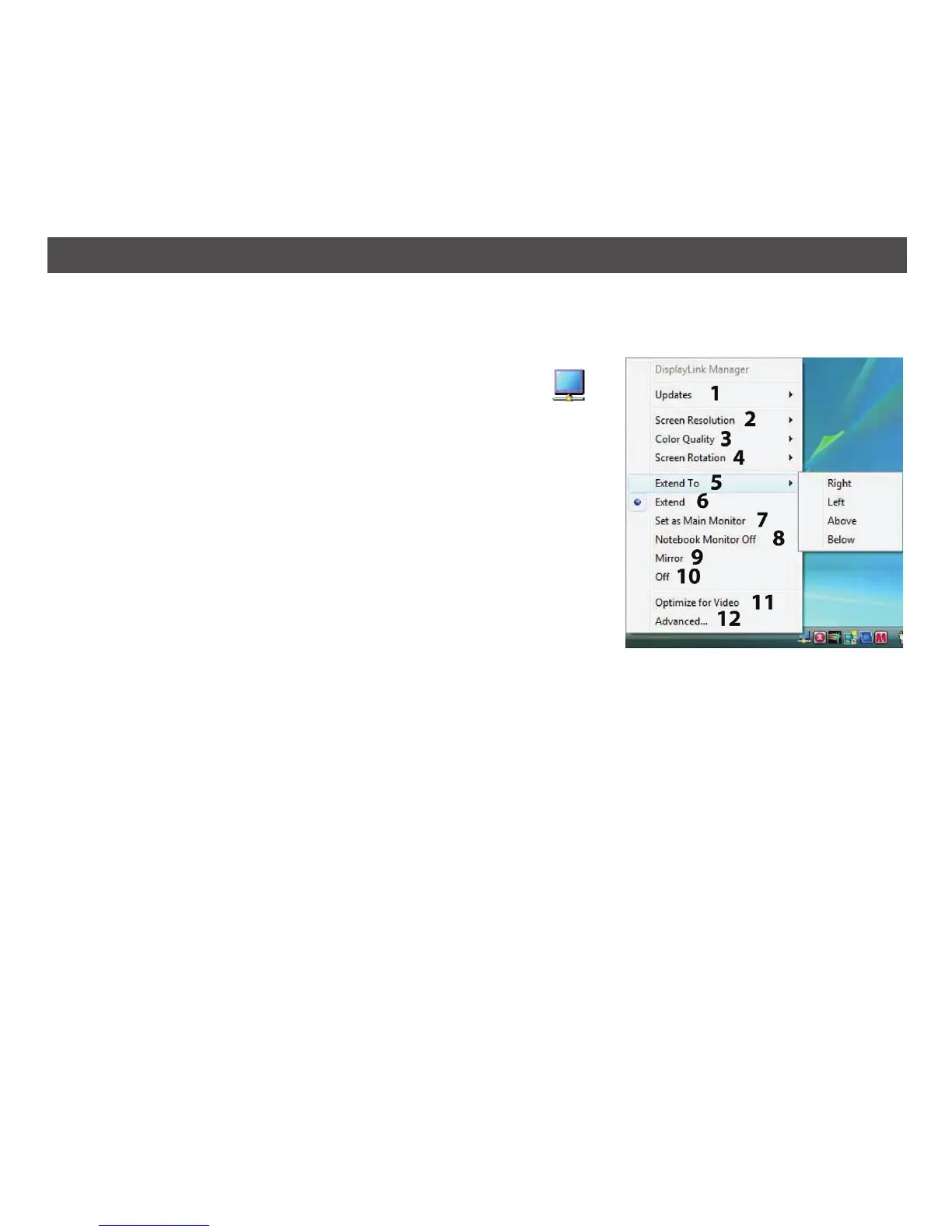
Haga clic en el indicador Monitor Remoto (Remote Monitor). Aparecerá
un
menú con varias opciones, como se muestra a continuación:
1 ACTUALIZACIONES (UPDATES): Conecta con Actualizaciones de
Windows y verifica las versiones más recientes y las descarga, si
están disponibles
2 RESOLUCIÓN DE PANTALLA (SCREEN RESOLUTION): Muestra
una lista de resoluciones disponibles. Algunas resoluciones pueden
estar entre corchetes “[ ]”. Esto sucede cuando se conecta un
monitor con un modo seleccionado superior a la resolución máxima
admitida por el dispositivo DisplayLink. En este caso, la resolución
seleccionada del monitor no puede reproducirse. Los modos
entre corchetes implican que estos modos no se representan en
el monitor, pero el software DisplayLink los ha hecho disponibles
para que usted los pruebe. Como son modos inferidos del modo
seleccionado del monitor, no está garantizado que funcionen con la
pantalla.
NOTA: Este modo sólo está disponible cuando se configura en Extender (Extend).
3 CALIDAD DEL COLOR: Seleccione Medio (Medium) (16-bit) para cambiar la profundidad del color de la
pantalla extendida a 16-bit o seleccione Superior (Highest) (32-bit) para cambiarla a 32 bit.
NOTA: Este modo sólo está disponible cuando se configura en Extender (Extend).
4 ROTACIÓN DE LA PANTALLA:
NORMAL: No se aplica rotación a la pantalla de DisplayLink.
ROTADA HACIA LA IZQUIERDA (ROTATED LEFT): Rota la pantalla extendida o reflejada en 270 grados.
ROTADA HACIA LA DERECHA (ROTATED RIGHT): Rota la pantalla extendida o reflejada en 90 grados.
AL REVÉS (UPSIDE-DOWN): Rota la pantalla extendida o reflejada en 180 grados.
59
USO DEL SOFTWARE – WINDOWS VISTA Y XP


 To Next Page