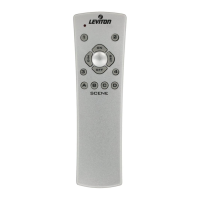
REMARQUE : il est important
de rester à une distance
maximale d’un mètre de ce
dernier pendant toute la durée
du processus. Si on ne sait
pas de quel contrôleur il s'agit,
on peut utiliser la commande
Who Is (se reporter à la page
41). Les contrôleurs de Leviton
clignotent pendant la mise à
jour, confirmant l’opération
aux yeux de l’utilisateur.
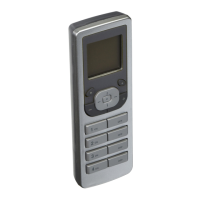
Le VRCPG confirme la mise
à jour en affichant l’écran
UPDATE,oùapparaissentles
renseignements relatifs au nœud. Appuyer sur le
bouton central pour terminer l'étape.
Reprendre ce processus pour tous les contrôleurs.
Chaquefoisquel’und’entreeuxestmisàjour,il
est retiré de la liste. Quand cette dernière est vide,
appuyer sur la touche droite pour passer à la
prochaine étape (Next Step).
Création d’aires de commande
REMARQUE : l’écran INSTALL
CHECKLIST réapparaît;
sélectionner l’option Create
Areas. REMARQUE : les
aires sont des ensembles de
dispositifs qui seront commandés
comme un seul.
Appuyer sur le bouton central
pour accéder à l’écran AREA.
L’option <<NEW>> sélectionnée,
appuyer encore sur le bouton
central pour accéder à
l’écran CREATE AREA. On
peut alors nommer la nouvelle
aire en appuyant à nouveau sur
le bouton central (se reporter à la section
relative à l’Éditeur de texte, à la page 32).
Une fois l’aire nommée, appuyer sur le bouton
central pour enregistrer l’information et revenir
à l’écran CREATE AREA.


 To Next Page