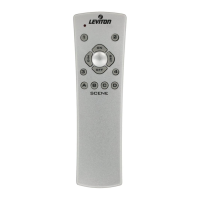
Pase a Area y use los botones
de las flechas laterales
para elegir el área que desea
afectar con este perfil.
Pase a Acción y use los
botones de las flechas laterales
para elegir el comando de
ENCENDIDO, APAGADO o AMB ENTE (1-255)
Los comandos de ambiente también le darán
la opción
Fade. Use los botones de las flechas
laterales para cambiar entre las diferentes
opciones de FABRICA, INMEDIATO o de 1
SEGUNDO a 127 MINUTOS. Presione el botón
suave de la derecha Save (Guardar) para
terminar.
La pantalla HOME (BASE)
mostrará el nuevo perfil creado.
NOTA: Use el botón para
seleccionar un perfil que
determinará su perfil y se verá
en la pantalla BASE. Use los
botones de las flechas laterales para cambiar
entre los diferentes perfiles cuando esté en la
pantalla BASE. El perfil de fábrica se verá en la
pantalla cuando no se seleccione ninguno. Use el
botón para deseleccionar un perfil.
EVENTOS
Seleccionar Events de la pantalla del MENU
PRINCIPAL lo llevará a la pantalla de EVENT
donde podrá programar hasta 64 eventos
sincronizados.
Se puede programar un área con un comando de
AMBIENTE, ENCENDIDO APAGADO o MAXIMO
por el tiempo deseado, repetición especifica o un
valor relativo con la salida o
puesta del sol. A continuación se
explicacómocrearunevento:
Con la caja de selección
alrededor de
«
NEW
»
(NUEVO)
presione el botón del centro .
Puede nombrar un nuevo


 To Next Page