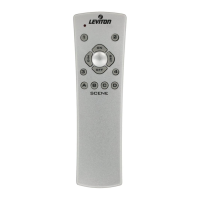
Seleccionar 3. AREA de la pantalla del MENU
lo llevará a la pantalla AREA. Puede crear un
áreanueva,renombrarunaexistente,modicar
productos o borrar un área (vea Paso 4 de
LISTA DE COMPROBACION PARA INSTALAR -
Creación de Areas Página, 66).
AREA
PERFIL
Seleccionar 4. PROFILE de la pantalla del MENU
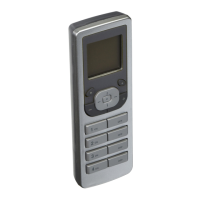
lo llevará a la pantalla PROFILE. Se pueden crear
hasta 16 perfiles para controlar las diferentes áreas
de su casa con su VRCPG. Cada producto se puede
controlar asignando un área a uno de los cuatro
botones en el VRCPG. NOTA: El perfil de fábrica
puede controlar las cuatro primeras áreas creadas
con el control de ENC/APAG. usando los botones
respectivos ENCENDIDO 1 APAGADO 1
hasta ENCENDIDO 4 , APAGADO 4.
Con la caja de selección
alrededor de
«
NEW
»
(NUEVO)
presione el botón de centro .
Usted puede nombrar su nuevo
perfil presionando el botón de
centro , para seleccionar
el Nombre: (vea EDITOR DE
TEXTO Página. 63).
Una vez que nombre su perfil
nuevo, presione el botón de
centro para guardar y pase a
Botón. Use las flechas laterales
para cambiar entre las
diferentes opciones de botones.
El botón que se muestra, será el botón en su
control al cual su perfil reaccionará


 To Next Page