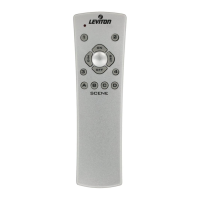
Encore au moyen du bouton
central , sélectionner l’option
Add Devices pour afficher la
liste des dispositifs intégrés à
l’étape 1. Se servir des
boutons ou pour intégrer
ouexclurechaquedispositifde
l'aire.
REMARQUE : on peut se servir
du bouton de commutation
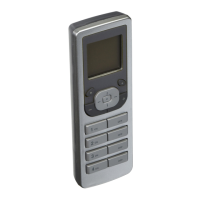
4 ON au bas du VRCPG
pour sélectionner tous les
dispositifs ou du bouton
4 OFF pour les
désélectionner. Cette fonction
est en vigueur pour chaque
liste de boîtes à cocher. Une
fois les dispositifs choisis,
appuyer sur le bouton central
(Save) pour les enregistrer. Le
VRCPG le confirme en affichant
les données associées, puis
invite l’utilisateur à continuer le
processus de création en appuyant sur le bouton
central pour sélectionner
<<
NEW
>>
ou à passer
à la prochaine étape en appuyant sur la touche
droite (Next Step).
REMARQUE : on peut se servir du bouton de
commutation 1 ON ou 1 OFF du
VRCPG pour allumer ou éteindre les lumières d’une
aire encadrée.
Création d’associations
REMARQUE : l’écran INSTALL
CHECKLIST réapparaît;
sélectionner l’option Set
Associations.
Appuyer sur le bouton
central pour accéder à
l’écran ASSOCIATION. La liste
des contrôleurs « associables »
intégrés à l’étape 2 apparaît à l’écran.
Au moyen du bouton central , sélectionner le
contrôleur auquel on souhaite associer une ou
plusieurs aires.


 To Next Page