8.3 Régler l'heure
L'heure est au format 24heures: «HH:MM» (Heure: Minutes).
OK
SUIV.
-
+
JJ/MM/AA HH:MM
01/02/12
12:00
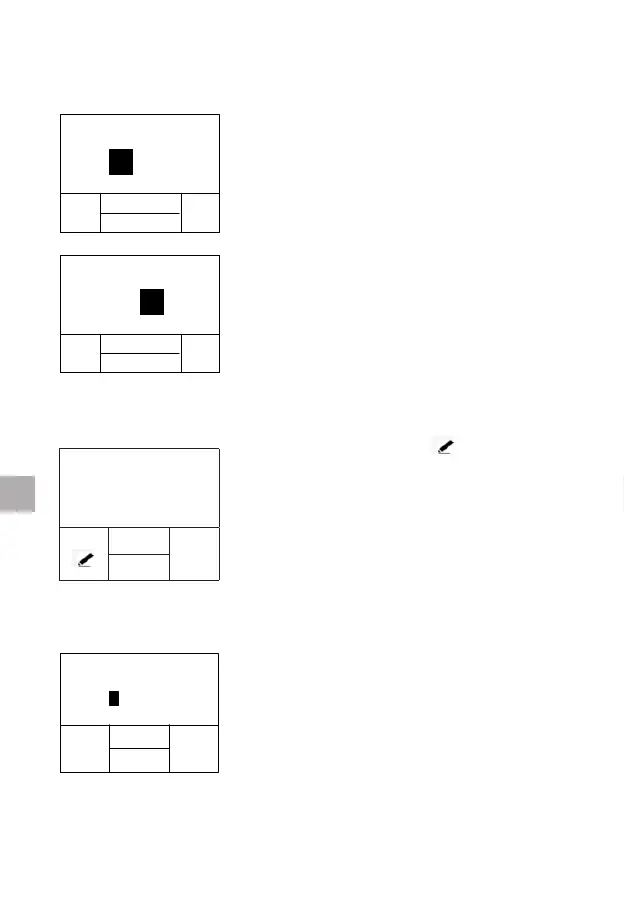
Une fois le réglage du jour effectué, l'option de
paramètre vous invite à régler l'heure. L'heure
est mise en surbrillance à l'écran. Utilisez les
boutons «+» et «-» pour modier l'heure.
Appuyez sur le bouton « NEXT (SUIV.) une fois
que vous avez entré l'heure correcte à l'écran.
OK
SUIV.
- +
JJ/MM/AA HH:MM
01/02/12
12:00
Les minutes sont alors mises en surbrillance à
l'écran. Utilisez les boutons «+» et «-» pour
modier les minutes. Appuyez sur « SUIVANT « pour
passer de la Date à l’Heure. Appuyez sur « OK « pour
sauvegarder le réglage et pour revenir à l’écran
« RÉGLAGES
»
.
8.4 Saisie de l’identiant du patient
ID PATIENT
RETOUR
OK
Vous pouvez appuyer sur « » pour saisir
un nouvel ID patient ou changer un ID patient
déjà enregistré. Appuyez sur « RETOUR »
pour revenir à l’écran « RÉGLAGES », puis
appuyez sur « OK » pour fermer le paramètre
et retourner au l’écran “ RÉGLAGES “. An de
distinguer les sources de données téléchargées
dans la base de données centrale, l’ID patient
que vous saisissez sera automatiquement
enregistré dans chaque enregistrement
d’analyse.
ID PATIENT
SUIV.
OK
-
+
----------
A000
-
L’ID patient peut contenir des chiffres et
des lettres, d’une longueur maximale de 16
caractères. Utilisez les boutons « + » et « - »
pour changer le caractère en surbrillance.
Appuyez sur le bouton « SUIV. » pour accepter
et avancer au chiffre suivant. Si la saisie de l’ID
patient est terminée, appuyez sur le bouton
« OK » pour valider.
12
FR


 To Next Page