9. Analyse du TQ
9.1 Entrer en mode Test (Analyse)
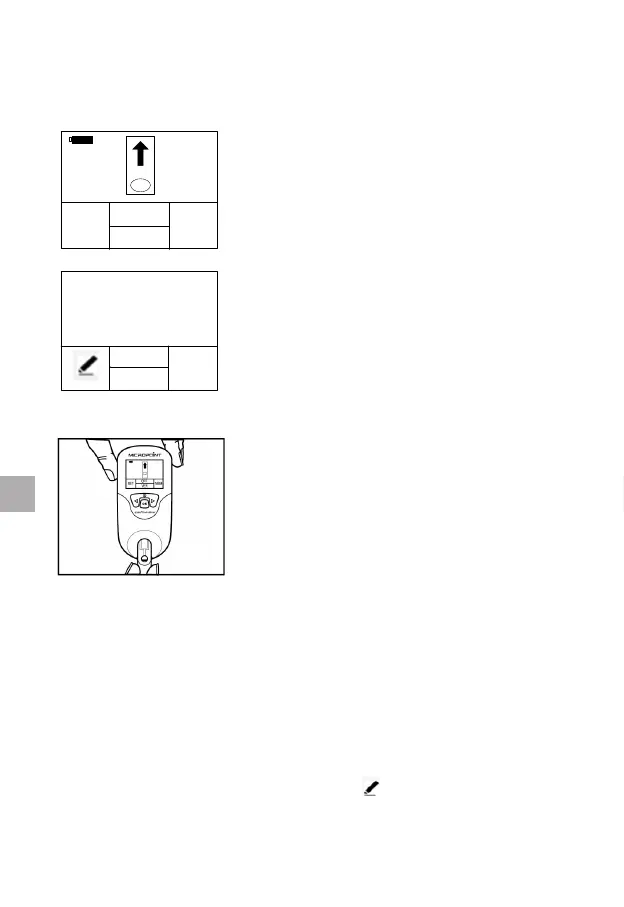
Lorsque l'électromètre qLabs
®
est allumé en
appuyant sur le bouton «OK», l'écran afché
invite l'utilisateur à insérer une bandelette
réactive. Reportez-vous à la section9.2 pour
insérer une bandelette réactive.
CODE BANDELETTE
OK
ON
PT/INR
1505320
LOT: 3050E0503
Lorsque l’électromètre qLabs
®
est mis sous
tension en insérant une nouvelle bandelette
réactive, l’écran d’afchage invitera l’utilisateur à
entrer le code de bandelette.
9.2 Insérer une bandelette réactive
Retirez une nouvelle bandelette réactive de sa
pochette. Insérez la bandelette dans le guide de
bandelette réactive.
Les deux observations suivantes vous
indiquent que vous avez correctement inséré la
bandelette:
1. Les câbles d'électrode doivent être mis en
premier
2. Vous pouvez clairement lire « PT-INR »
(TQ-RIN) sur la zone bleue de la bandelette
réactive, de gauche à droite.
9.3 Saisie du code de bandelette et du numéro de lot (si cette
fonction est validée)
Lorsque la bandelette réactive est insérée dans l’électromètre qLabs
®
, l’écran
invite l’utilisateur à entrer un code de bandelette à 7 chiffres.
Si le code de bandelette et le numéro de lot (si cette fonction est validée)
afchés correspondent au code de la pochette, appuyez sur le bouton « OK »
pour conrmer. Sinon, appuyez sur le bouton «
» pour modier le code de
bandelette et le numéro de lot (si cette fonction est validée).
16
FR


 To Next Page