16 Philips · NeoPix Easy 2
+
7 Manutenzione
Pulizia
PERICOLO!
Istruzioni per la pulizia!
Utilizzare un panno morbido, non
sfilacciato. Non utilizzare detergenti
liquidi o facilmente infiammabili,
quali spray, abrasivi, lucidanti,
alcool. Non lasciare che l'umidità
raggiunga l'interno del proiettore.
Non spruzzare il proiettore con alcun
liquido per la pulizia.
Pulire sulle superfici delicatamente.
Prestare attenzione a non graffiare
le superfici.
Pulizia dell’obiettivo
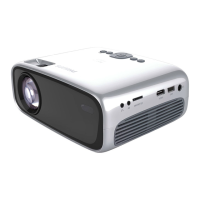
Per la pulizia dell'obiettivo del proiettore
utilizzare un pennello morbido o
dell'apposita carta.
PERICOLO!
Non utilizzare detergenti liquidi!
Non utilizzare detergenti liquidi
per la pulizia dell'obiettivo, per
evitare di danneggiare la pellicola di
rivestimento dell'obiettivo.
Aggiornamento del
software
Il software più recente del proiettore è
disponibile su www.philips.com/support per
ottenere le migliori funzionalità e supporto
dal proiettore.
Prima di aggiornare il software del
proiettore, controllare la versione corrente
del software:
• Premere , e poi selezionare
SETUP - Info (CONFIGURAZIONE -
Informazioni).
ATTENZIONE!
Non spegnere il proiettore o
rimuovere la chiavetta USB durante
l'aggiornamento.
Aggiornamento del software
tramite USB
1 Controllare l'ultima versione del software
su www.philips.com/support Cercare il
proprio prodotto (numero di modello:
NPX442), e individuare ‘Software and
drivers (Software e driver)’.
2 Scaricare il software nella pennetta
USB. Decomprimere il file del software
scaricato e salvarlo nella directory
principale della chiavetta USB.
• Assicurarsi che il nome del file
decompresso sia "GXY_MELODY.bin"
o "GXY_MELODY_64.bin".
3 Spegnere il proiettore, dopodiché
collegare la chiavetta USB al proiettore.
4 Accendere il proiettore, dopodiché
l'aggiornamento si avvia
automaticamente. Il LED sul proiettore
lampeggia durante l’aggiornamento.
5 Attendere circa 15 secondi.
L'aggiornamento viene completato e il
proiettore si spegne automaticamente.
6 Scollegare l'USB dal proiettore,
dopodiché accendere il proiettore.


 To Next Page
 Loading...