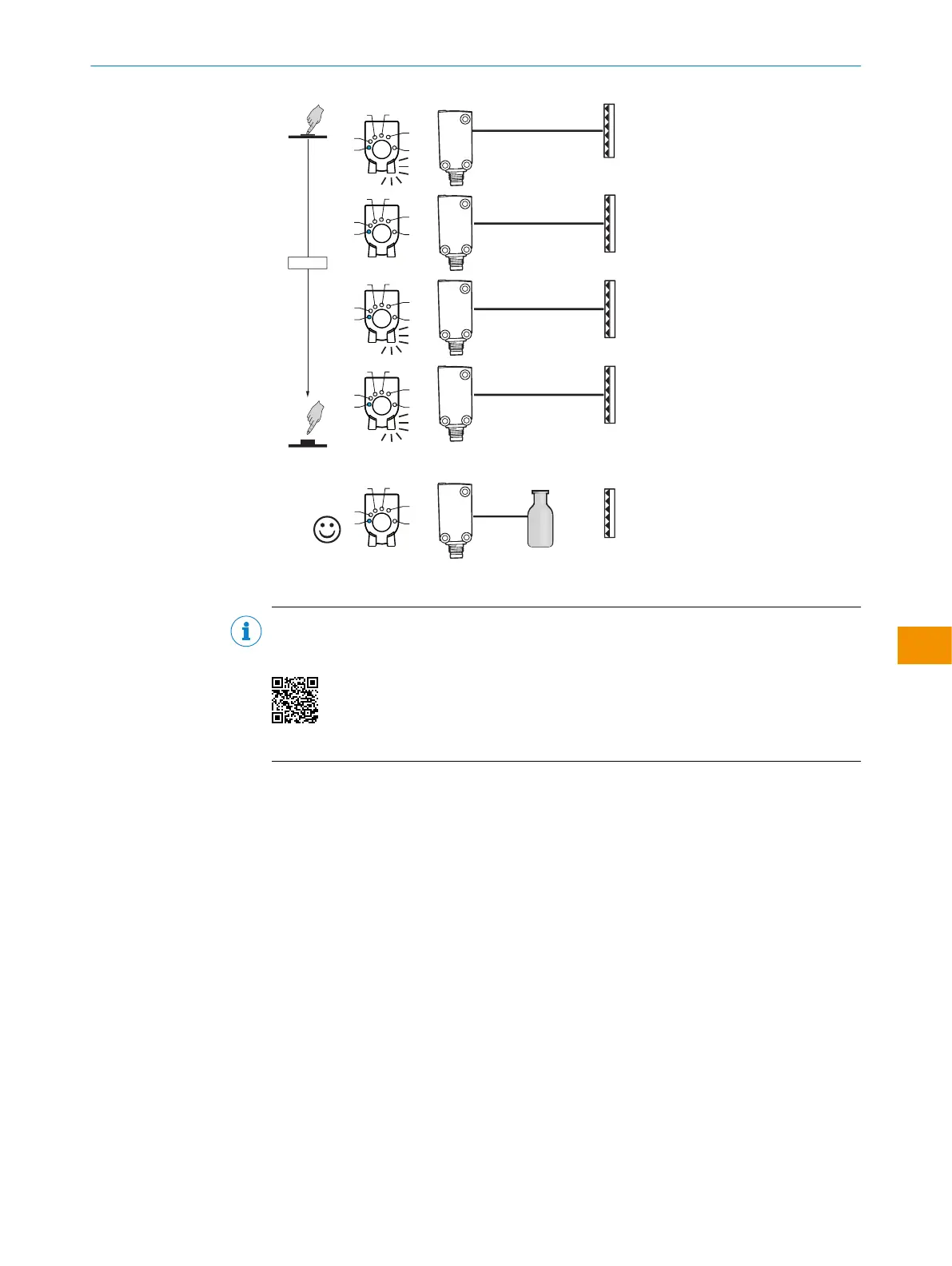
1...3 sec.
1
2
1
M
2
3
4
5
1
M
2
3
4
5
1
M
2
3
4
5
1
M
2
3
4
5
1
M
2
3
4
5
Figura 15: Impostazione tramite pulsante di teach-in
INDICAZIONE
La selezione delle modalità di funzionamento MultiModee le relative procedure di teach-
in sono illustrate nella seguente esercitazione:
https://video.sick.com/media/t/0_cxzr6xi1
6.5 Impostazione tramite IO-Link
Oltre all'impostazione manuale sul dispositivo, il sensore può essere configurato anche
tramite IO-Link.
L'impostazione tramite IO-Link può essere effettuata in due modi:
•
Impostazione tramite SiLink-Box (software necessario: SOPAS ET di SICK)
A tale scopo, collegare il sensore a un computer tramite USB utilizzando SiLink-
Box.
•
Impostazione tramite un IO-Link Master (PLC), ad es. SIG350
Con il programma SOPAS ET (SICK Engineering Tool con guida grafica per l'utente e
comoda visualizzazione), i prodotti collegati possono essere testati e parametrizzati in
modo rapido e pratico.
I dettagli sull'impostazione sono riportati nella descrizione dettagliata di IO-Link: Infor‐
mazioni tecniche: Sensori fotoelettrici, SICK Smart Sensors/IO-Link.
ISTRUZIONI PER L’USO
80282151N09/2024-03-12 | SICK I S T R U Z I O N I P E R L ’ U S O | WLG4S
121
Contenuti soggetti a modifiche senza preavviso
it






 To Next Page