1...3 sec.
1
2
1
M
2
3
4
5
1
M
2
3
4
5
1
M
2
3
4
5
1
M
2
3
4
5
1
M
2
3
4
5
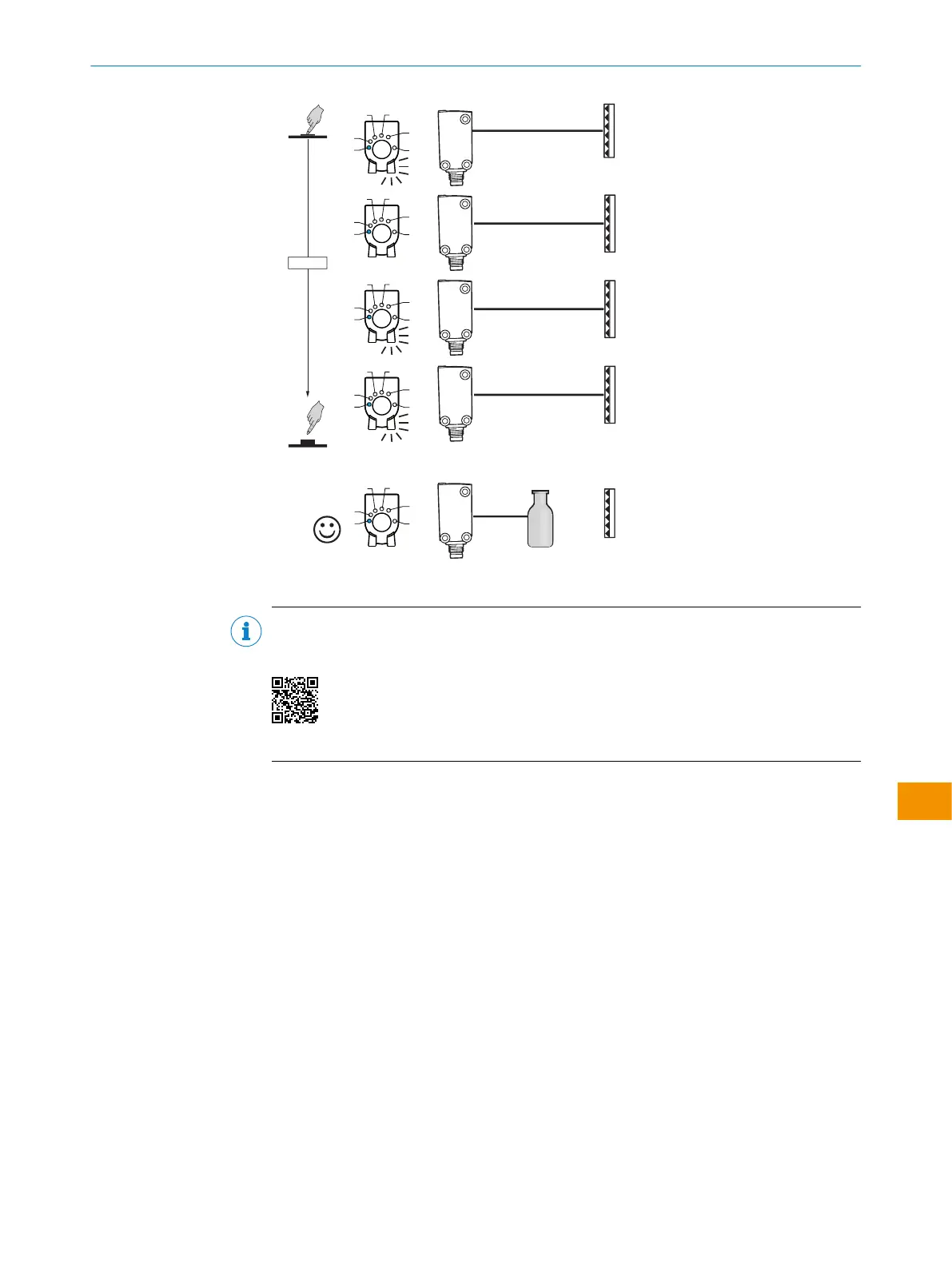
Рисунок 15: Настройка с помощью кнопки обучения (Teach-in)
УКАЗАНИЕ
Процесс выбора режимов работы MultiMode и соответствующих процедур обучения
показан в видеоуроке по ссылке:
https://video.sick.com/media/t/0_cxzr6xi1
6.5 Настройка через IO-Link
Помимо ручной настройки на устройстве, датчик может быть сконфигурирован
через IO-Link.
Настройку через IO-Link можно выполнить двумя способами:
•
Настройка через SiLink-Box (необходимое ПО: SOPAS ET от SICK)
Подключите датчик к компьютеру через USB-порт с помощью SiLink-Box.
•
Настройка через ведущее устройство IO-Link-Master (SPS), напр. SIG350
Программа SOPAS ET (средство SICK Engineering Tool с графическими подсказками
для пользователя и удобной визуализацией) может использоваться для быстрого и
удобного тестирования и параметрирования подключенных устройств.
Подробнее о настройке см. в подробном описании IO-Link: Техническая информа‐
ция: фотоэлектрические датчики, SICK Smart Sensors/IO-Link.
РУКОВОДСТВО ПО ЭКСПЛУАТАЦИИ
80282151N09/2024-03-12 | SICK Р У К О В О Д С Т В О П О Э К С П Л У А Т А Ц И И | WLG4S
223
Возможны изменения без уведомления
ru






 To Next Page