653
編集
プログラムの編集
FX1-4センドレベル
これら4つのスライダーでは、各レイヤーのグローバルなAUXFXバスのセンドレベルを個別に調節
します。
Output
レイヤー信号の出力先を設定します。プログラムに指定されている出力に信号を送りたくない場合
は、「Main」出力、または15種類のプラグイン出力のいずれかを選択できます。
「FlexPhraser」サブページ
FlexPhraser機能の詳細については、688 ページの「FlexPhraser」を参照してください。
「Ranges」サブページ
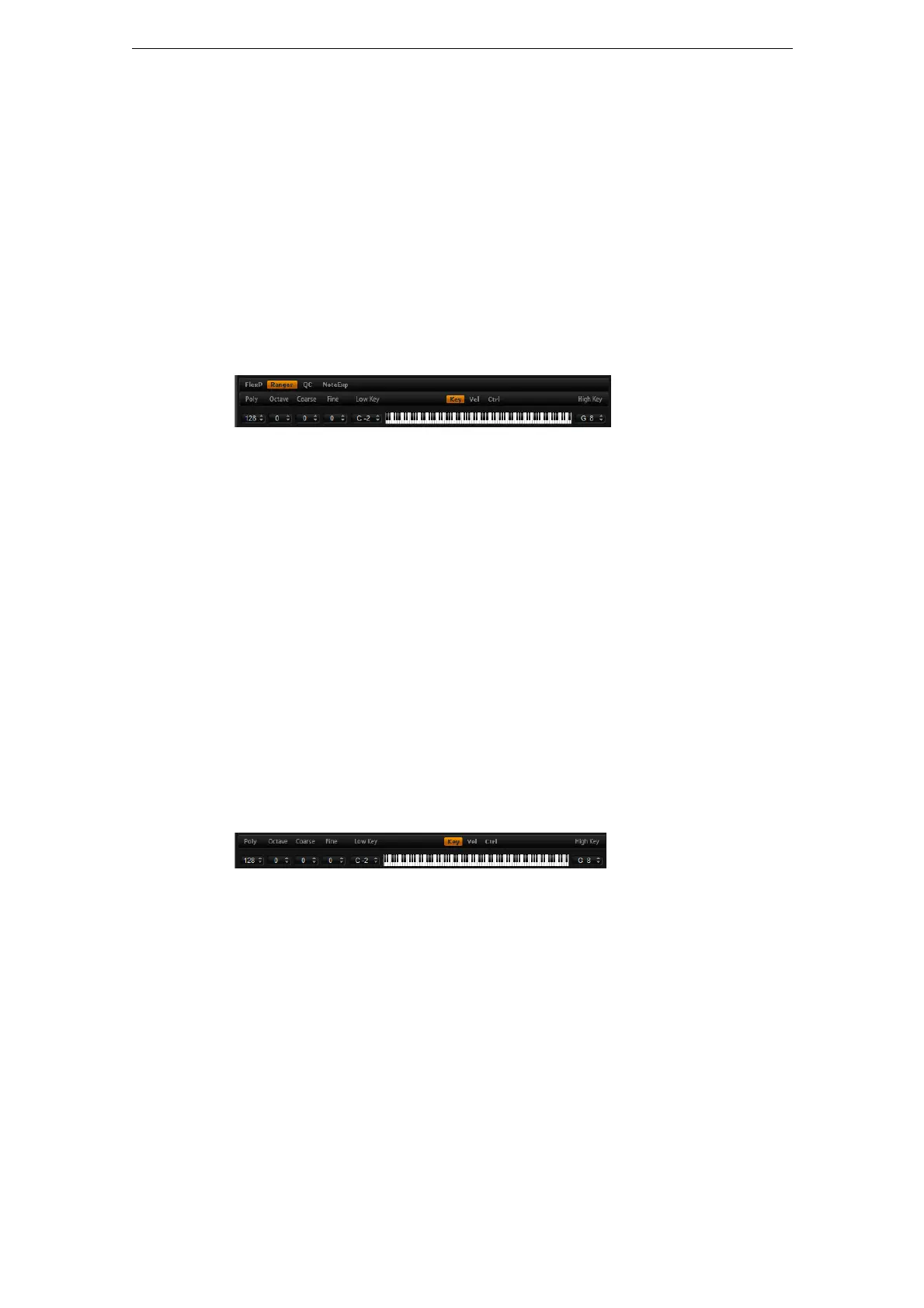
レイヤーの「Ranges」サブページには、以下のパラメーターがあります。
Poly
同時に発音できるノートの数を指定します。
➯「Program」ページの他のパラメーターとは異なり、ポリフォニー設定はレイヤー設定の一部であ
るため、レイヤーをロードする際に復元されます。
レイヤーがモノフォニックサウンドとして定義されている場合、この設定は何も影響を及ぼしません。
Octave
レイヤーのピッチをオクターブ単位で設定します。範囲は-4から+4オクターブです。
Coarse(Tune)
レイヤーのピッチを半音単位で設定します。範囲は-12から+12半音です。
Fine(Tune)
レイヤーのピッチをセント単位で調整します。範囲は-100から+100セントです。
キー範囲(LowKey/HighKey)
それぞれのレイヤーのキー範囲を設定します。「LowKey」および「HighKey」の値を使用するか、ま
たは端にあるキーボード範囲コントロールをドラッグして範囲を設定します。キーボードの中をク
リックしてドラッグすると、両方の値が同時に動きます。追加オプションとして、MIDI入力を使用し
て範囲を設定することもできます。値フィールドをクリックしてノートを入力します。
キー範囲を設定するには、以下の手順を実行します。
1.「Ranges」サブページで「Key」ボタンをクリックします。
キー範囲オプションが表示されます。
2. 使用したいレイヤーで、キーボード範囲コントロールや「LowKey」/「HighKey」値フィールドを
使用してキー範囲を設定します。



 To Next Page