654
編集
プログラムの編集
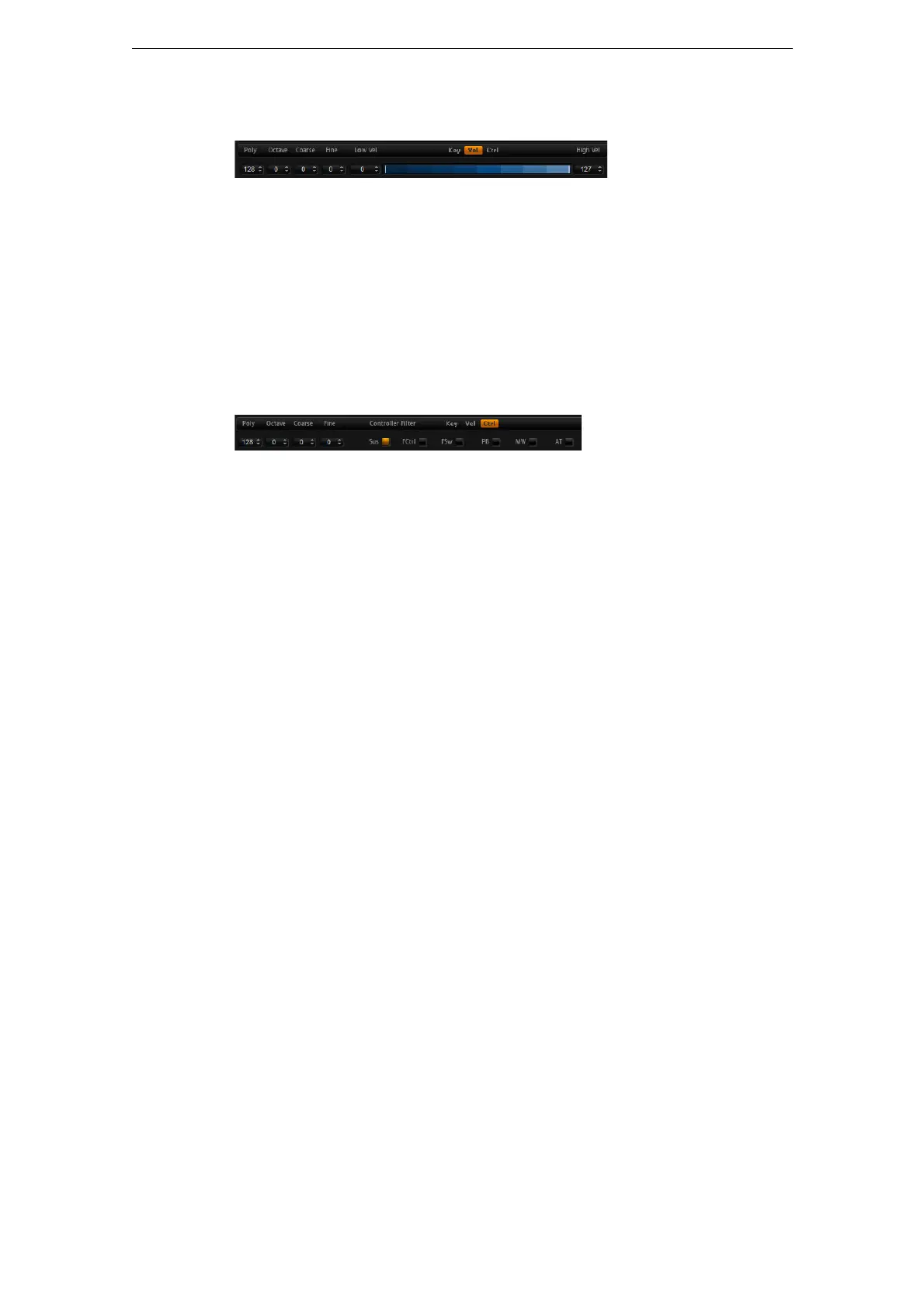
ベロシティー範囲(LowVel/HighVel)
それぞれのレイヤーのベロシティー範囲を設定します。「LowVel」および「HighVel」の値を使用す
るか、または端にあるグラフィカルベロシティー範囲コントロールをドラッグして範囲を設定しま
す。ベロシティー範囲コントロールの中をクリックしてドラッグすると、両方の値が同時に動きます。
ベロシティー範囲を調節するには、以下の手順を実行します。
1.「Ranges」サブページで「Vel」ボタンをクリックします。
ベロシティー範囲オプションが表示されます。
2. 使用したいレイヤーで、ベロシティー範囲コントロールや「LowVel」/「HighVel」値フィールドを
使用してベロシティー範囲を設定します。
ControllerFilter
頻繁に使用するMIDIコントローラーを、それぞれのレイヤーに対して個別にフィルタリングできま
す。たとえば、プログラムでキーボードをベースとパッドなどに分割して設定した場合、両方のレイ
ヤーは同じMIDIコントローラーを受信します。ただし、通常、ベースはサステインペダルを受信す
ることはありません。プログラムのすべてのレイヤーが同じMIDIコントローラーを受信してしまう
ことを避けるには、コントローラーフィルターを使用します。
頻繁に使用するMIDIコントローラーをフィルタリングするには、以下の手順を実行します。
1.「Ranges」サブページで「Ctrl」ボタンをクリックします。
2. 使用したいレイヤーで、フィルタリングする MIDIコントローラーボタンをクリックします。
フィルタリングできるMIDIコントローラーおよびメッセージは、サステイン#64、フットコント
ローラー#4、フットスイッチ#65〜69、ピッチベンド、モジュレーションホイール#1、およびア
フタータッチです。
「QuickControls」サブページ
HALionSonicウィンドウのパフォーマンスセクションにあるクイックコントロールを設定します。詳
細については、
791 ページの「クイックコントロール」を参照してください。
「NoteExp」サブページ
ノートエクスプレッションは、インストゥルメントのリアルな演奏を実現するためにSteinberg社が
開発した重要なテクノロジーです。詳細については、
800 ページの「ノートエクスプレッション」を
参照してください。



 To Next Page