EasyManua.ls Logo

Avid Technology Pro Tools SYNC HD - Pro Tools から SYNC HD を設定する

Avid Technology Pro Tools SYNC HD
166 pages
Print Icon
To Next Page IconTo Next Page
To Previous Page IconTo Previous Page
Loading...
2
章:
インストールと設定
89
Pro Tools
から
SYNC HD
を設定する
Pro Tools HD
ソフトウェアには
Pro Tools
SYNC HD
間の通信を確立するための設定コント
ロールがあります。
Loop Sync
SYNC HD
は、
HD
インターフェースを接続するための
Loop Sync
機能に対応しています
Loop Sync
マス
タークロックを
Avid HD
オーディオンターフェー
スへと供給するよう、
SYNC HD
をクロックソース
(ループ・マスター)として設定することができます。
Pro Tools
は、
Pro Tools
の起動時に
1
番目の
HDX
カード、
HD Native PCIe
カード、または
HD Native
Thunderbolt
周辺機器上のシリアル・ポートへのシリ
アル接続に
SYNC HD
が接続されているかどうかを
自動的に認識します。
Pro Tools
SYNC HD
を認識
すると、[ペリフェラル]ダイアログの
SYNC HD
デバイスとポートの設定が自動的に行われます。
Pro Tools
SYNC HD
の通信を確
+
認するには
1
Pro Tools
をインストールして
SYNC HD
を接続
した後、
Pro Tools
を起動します。
2
[設定]
Setup
>
[周辺機器]
Peripherals
)を選
択し、[同期]
Synchronization
)タブをクリック
します。
3
[同期機器]
Synchronization Device
)の下で、
SYNC HD
使用]
Enable SYNC HD
)を選択し
ます(
SYNC HD
の場合)
Pro Tools
は、
1
番目の
HDX
カード、
HD Native PCIe
カードまたは
HD Native Thunderbolt
周辺機器上
のシリアルポートをスキャンし、
SYNC HD
ファー
ムウェアを確認します。
ファームウェアをアップデートする必要がある場合は、
Pro Tools
と共にインストールされている
Avid
DigiTest
アプリケーションを使用します。
SYNC HD
のファームウェアのアップデート」
88
ページ)をご
参照ください。
[セッション設定]ウィンドウで
SYNC HD
を設定する
SYNC HD
Loop Sync
で接続し、[周辺機器]ダイ
アログでオンにすると、[セッション設定]ウィンドウの
SYNC
設定]および[タイムコード設定]セクションから
SYNC HD
の設定を選択できるようになります。
システム必要条件と
Loop Sync
接続の方法につ
いては、第
1
章「はじめに」をご参照ください。
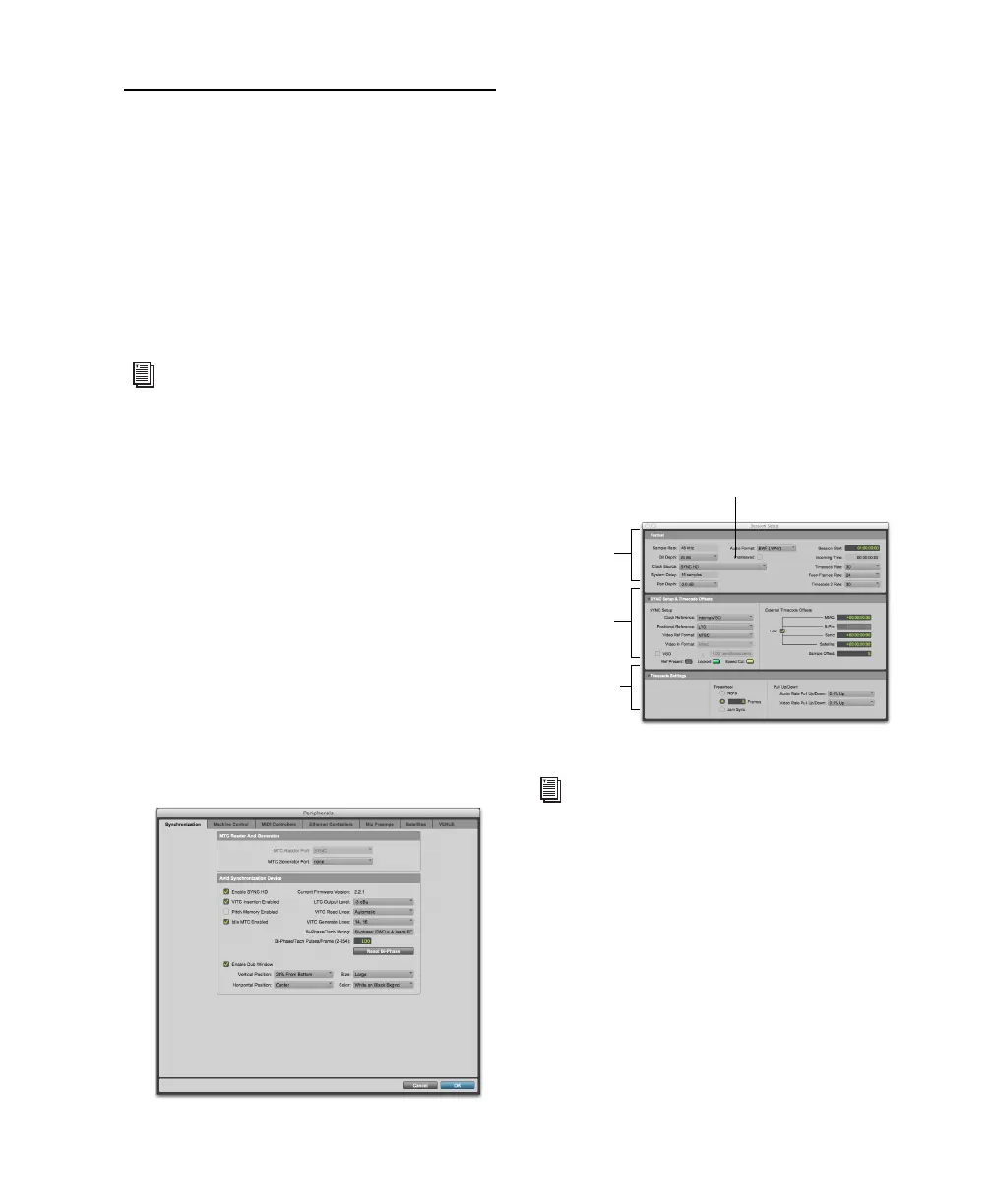
[ペリフェラル]ダイアログの
SYNC HD
の設定
[セッション設定]ウィンドウ
[セッション設定]ウィンドウについて詳しくは
Pro Tools
リファレンス・ガイド』をご参照く
ださい。
セッション
設定
SYNC
セッ
トアップ
タイムコード
設定
Timecode
Settings
クロック・ソース

Table of Contents

Related product manuals