EasyManua.ls Logo

Avid Technology Pro Tools SYNC HD - Page 96

Avid Technology Pro Tools SYNC HD
166 pages
Print Icon
To Next Page IconTo Next Page
To Previous Page IconTo Previous Page
Loading...
Pro Tools | SYNC HD
ガイド
90
クロック・ソース(
Clock Source
)
Loop Sync
チェーンの接続と設定を行うと、
SYNC HD
がインターフェースと共に[クロック
ソース]
ポップアップメニュー内に表示されます。[クロック
ソース]ポップアップメニューは、[セッション設定]
ウィンドウ内にあります。
Loop Sync
チェーン内の機器であれば、どの機器でも
クロック・ソースにできます。
従って[クロック
ソース]
ポップアップメニューからその機器とソースを選択す
るだけで、
HD
インターフェース上の任意のデジタル
入力ソース(
SYNC HD
を含む)を使用することがで
きます。
クロック・リファレンス
選択したクロック・ソース機器によって、クロック・
リファレンスの選択肢が決まります。
クロック・ソースが
SYNC HD
の場合
SYNC HD
がクロック・ソースに設定されている場合
は、
SYNC HD
がループ・マスターとなります。
[ク
ロック]、[ポジショナル・リファレンス]、[ビデオ
フォーマット]セレクターが[セッション設定]ウィ
ンドウの
[
SYNC
設定]セクションで使用できるよう
になります。
SYNC HD
クロック・リファレンスの選択肢は以下の
通りです。
•
内部
/VSO
•Video In
•
ビデオ・リファレンス
•LTC
•
バイフェイズ
•
パイロット・トーン
•AES/EBU
•
ワードクロック
• Loop Sync
SYNC HD
が選択したクロック・ソース機器でないと
きは、
[
SYNC
設定]セクションの[クロック
リファレ
ンス]
メニューが[
Loop Sync
]になります。
クロック・リファレンスを選択するには:
[セッション設定](
Session Setup
)ウィンドウの
[クロック
リファレンス](
Clock Reference
)ポ ッ プ
アップメニューから使用可能なクロック・ソースを
選択します。
[クロック
ソース]ポップアップメニューは、クロック・
リファレンスに対する
SYNC HD
の選択に従って自
動的に[
SYNC
]へ切り替わります。
(クロック・ソー
スとして
SYNC HD
を選択してからクロック・リファ
レンスを選択することもできます。)
他の
Loop Sync
機器をクロック・ソースとして選
択するには:
[セッション設定](
Session Setup
)ウィンドウの
[クロック
ソース](
Clock Source
)ポップアップメ
ニューから、別の
Loop Sync
機器とクロック・ソー
スを選択します。
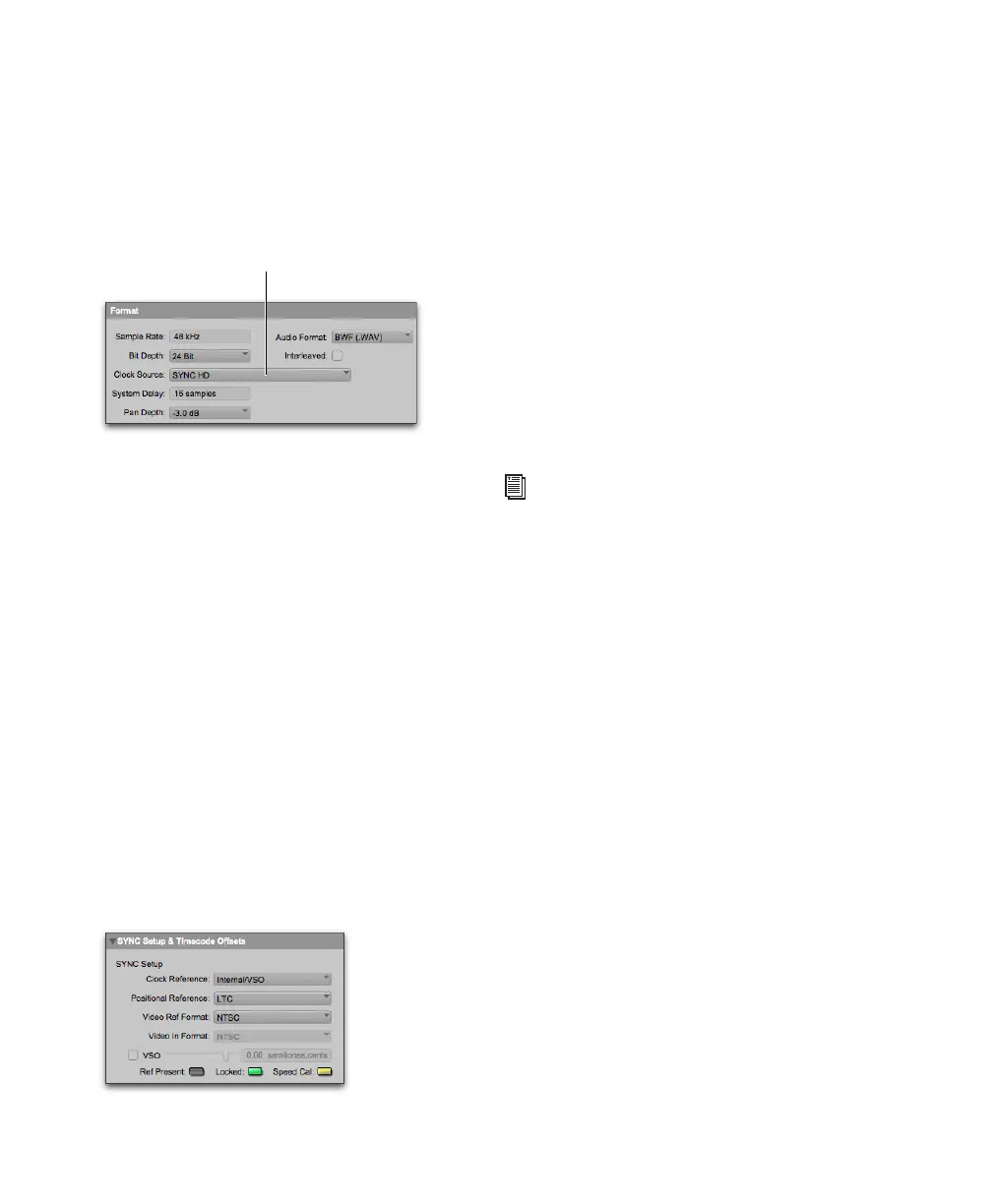
[セッション設定]ウィンドウでクロック・ソースとして選択さ
れた
SYNC HD
[セッション設定]ウィンドウの[
SYNC
設定]コントロール
クロック・ソース
LTC
クロック・リファレンスでは、[
LTC
]サブ
メニューから複数の選択肢が選択できます。
「
LTC
とクロック・リファレンス」(
105
ページ)
をご参照ください。

Table of Contents