es | 41
es
f agregar el nuevo destino a la ruta
actual a modo de destino interme-
dio (consulte el apartado “Ingresar
un destino intermedio” (pág.
42)).
7.3
Vista de detalles del lugar
Para los siguientes lugares o destinos se puede
mostrar en pantalla una vista de detalles:
f Puntos de interés
f Últimos destinos
f Favoritos
f Nuevos destinos
7.3.1
Áreas de la vista de detalles
del lugar
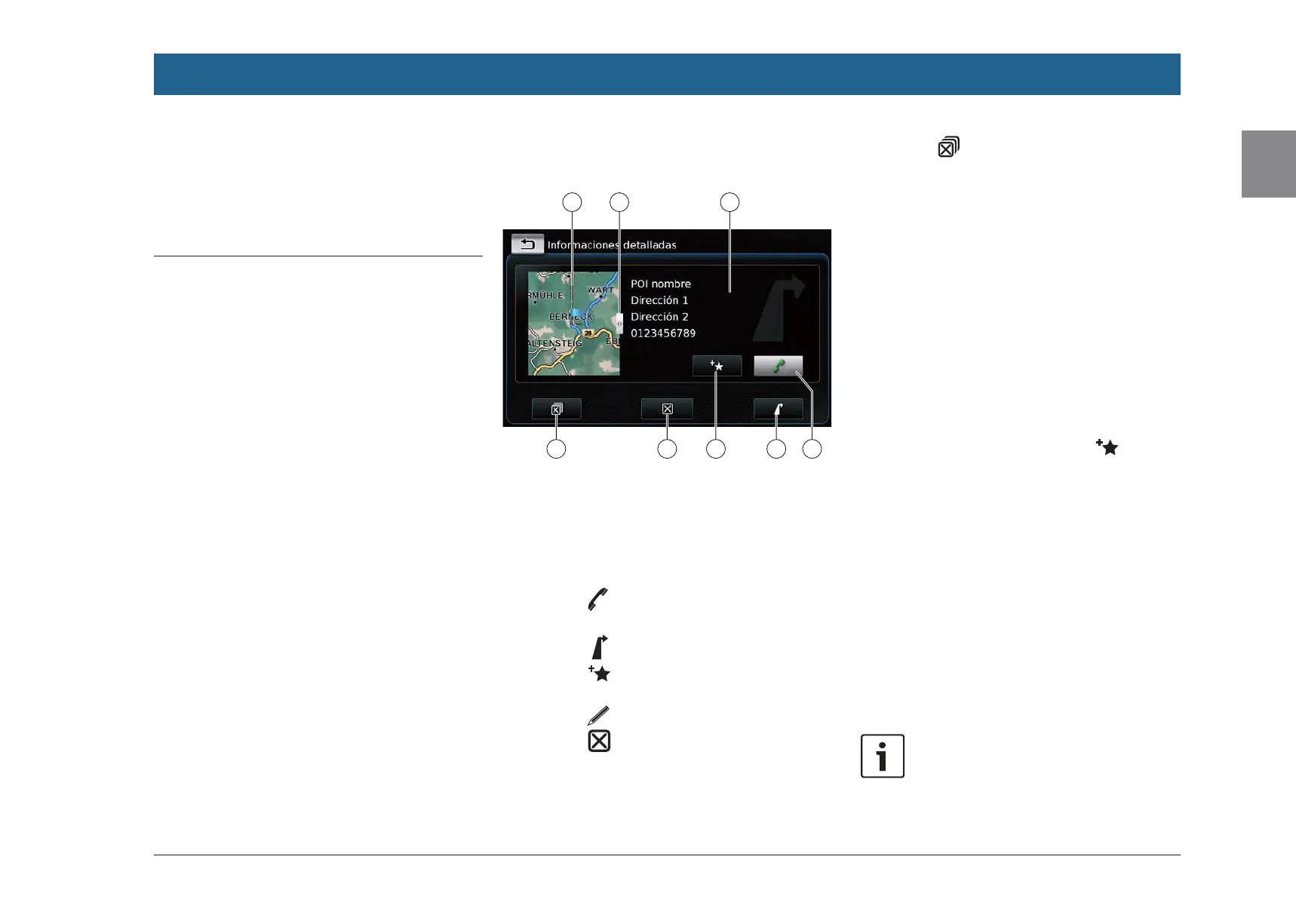
En la vista de detalles encontrará esta informa-
ción y elementos de mandos:
] Mapa de los alrededores del lugar
a Control deslizante
b
Información sobre la dirección
c
Botón : Abrir el número guardado (solo
si hay un número guardado)
d
Botón : Iniciar la guía de ruta
e
Botón : Guardar como favorito
Si el lugar ya está guardado como favorito:
botón : Editar el nombre del favorito
f
Botón : Borrar el lugar (solo para últi-
mos destinos, favoritos y destinos inter-
medios)
g Botón : Borrar todos los lugares de la
lista (últimos destinos, favoritos o desti-
nos intermedios)
Usted puede ajustar el tamaño del mapa ] y el
área de información b:
f Toque el control deslizante a y deslice el
dedo a izquierda o derecha.
7.3.2
Opciones para la vista de
detalles del lugar
Además, existen estas otras opciones (depen-
diendo del tipo de lugar):
f Usted puede guardar un lugar en la lista de
favoritos. Para hacerlo, toque en
e.
Después dispondrá de las siguientes opcio-
nes:
– Toque en Editar nombre para editar el
nombre del nuevo favorito antes de guar-
darlo.
– Toque en Guardar con el nombre
mostrado para guardar el nuevo favorito
sin editar el nombre.
– Toque en Guardar como casa para guar-
dar el favorito como la dirección de casa
(consulte también el apartado „Guardar la
dirección de casa“ (pág. 42)).
Notas:
f Si quiere cambiar el nombre del
destino, ingrese un nombre con
ayuda del teclado. En caso necesa-
Navegación


 To Next Page