106 Manual del usuario de MAP PILOT
4
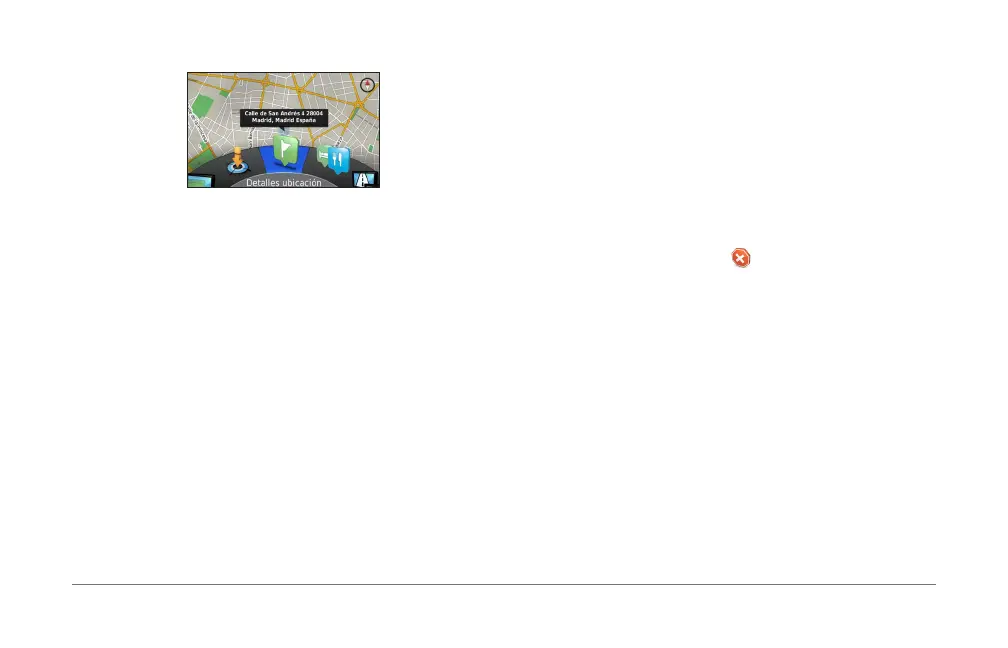
Gira la rueda de herramientas de exploración del mapa para
seleccionar una opción:
•
Selecciona
Establecer ubicación para establecer la ubicación
actual� Puedes maniobrar el controlador sobre el mapa para
buscar ubicaciones concretas�
NOTA: para establecer ubicaciones, MAP PILOT debe estar en
modo de simulación y no debes estar navegando por una ruta�
•
Selecciona
Capas para elegir qué capas de mapa se mostrarán
en el mapa� Puedes seleccionar cualquier combinación de
Tráco, Edicios en 3D, Terreno en 3D y Puntos de interés�
•
Selecciona el
modo girar para habilitar la rotación de la vista
del mapa�
• Selecciona Cambiar vista para ver el mapa en 3D o en 2D con
el norte arriba�
•
Selecciona
Puntos de interés para buscar comercios y
atracciones de la zona cercanos a la posición actual en el
mapa�
• Selecciona Detalles de la ubicación para mostrar los detalles
de la ubicación actual o seleccionada�
Inicio de una ruta
1
Busca una ubicación (página 99)�
2
Selecciona una ubicación�
3
Selecciona Ir�
Cómo detener la ruta
En el menú principal, selecciona �
Seguimiento de una ruta
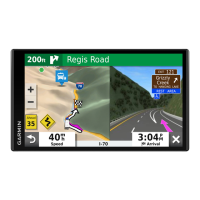
La ruta se marca con una línea magenta� La bandera de cuadros indica
el destino�
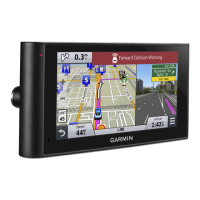
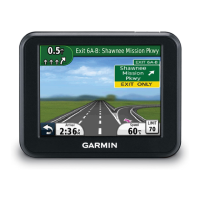
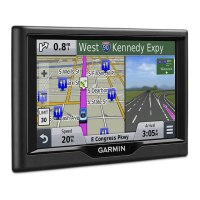
Mientras viajas, el sistema de navegación te guía hacia el destino
con indicaciones de voz, echas en el mapa, indicaciones en la
parte superior del mapa e información orientativa en la pantalla de
instrumentación del dispositivo� Si te sales de la ruta original, el sistema
calcula de nuevo la ruta y te ofrece nuevas indicaciones�





 To Next Page