84 MAP PILOT Manuale Utente
4
Ruotare la rotella degli strumenti di consultazione della mappa per
selezionare un'opzione:
• Selezionare Imposta posizione per impostare la posizione
corrente� È possibile spostare il controller sopra la mappa per
trovare posizioni speciche�
NOTA: per impostare le posizioni, è necessario che MAP
PILOT sia impostato sulla modalità di simulazione e non sulla
navigazione di un percorso�
• Selezionare Livelli per selezionare quali livelli mappa
visualizzare sulla mappa� È possibile selezionare qualsiasi
combinazione di Trafco, Edici 3D, Terreno 3D e Punti di
Interesse�
• Selezionare Modo rotazione per attivare una visualizzazione
ruotata della mappa�
• Selezionare Cambio visualizzazione per visualizzare la mappa
in 3D o 2D con nord in alto�
• Selezionare Punti di Interesse per cercare attività commerciali
e attrazioni vicino alla posizione della mappa corrente�
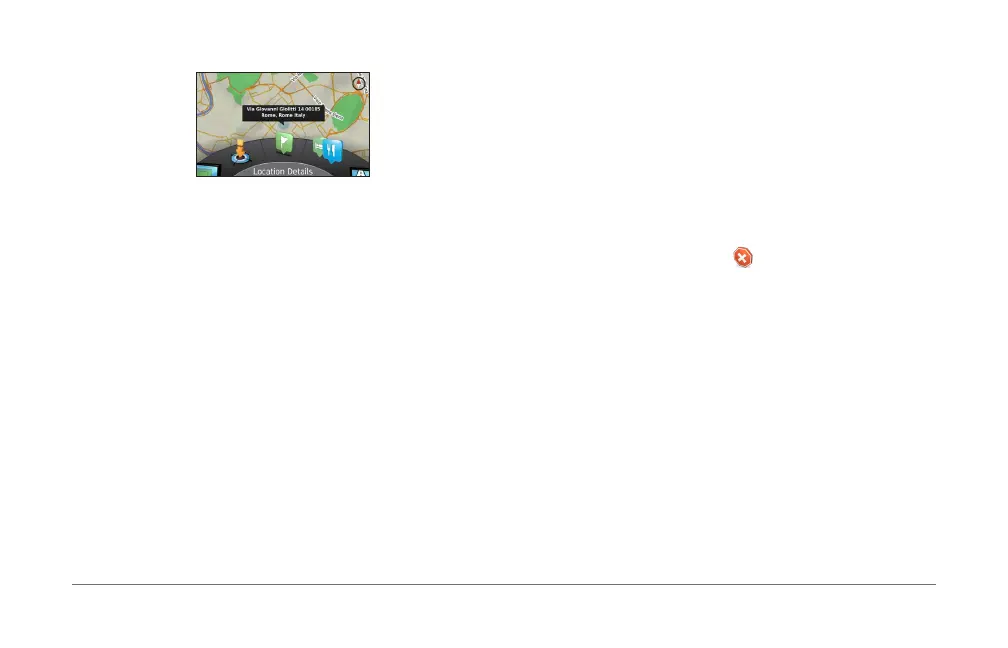
• Selezionare Dettagli posizione per visualizzare i dettagli della
posizione corrente o selezionata�
Avvio di un percorso
1
Cercare una posizione (pagina 77)�
2
Scegliere una posizione�
3
Toccare Vai!�
Interruzione del percorso
Nel menu principale, selezionare �
Navigazione di un percorso
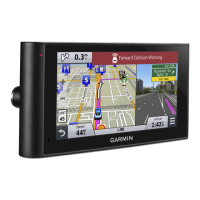
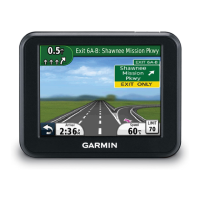
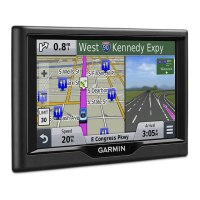
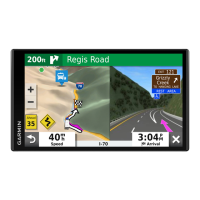
Il percorso è contrassegnato da una linea magenta� Una bandierina a
scacchi indica la destinazione�
Durante la guida, il sistema di navigazione consente di raggiungere la
destinazione grazie alle indicazioni vocali, alle frecce sulla mappa, alle
direzioni nella parte superiore della mappa e alle informazioni di guida
nello schermo del quadro strumenti� Se ci si allontana dal percorso
originale, il sistema ricalcola il percorso e fornisce nuove istruzioni�





 To Next Page