Manual del usuario de MAP PILOT 107
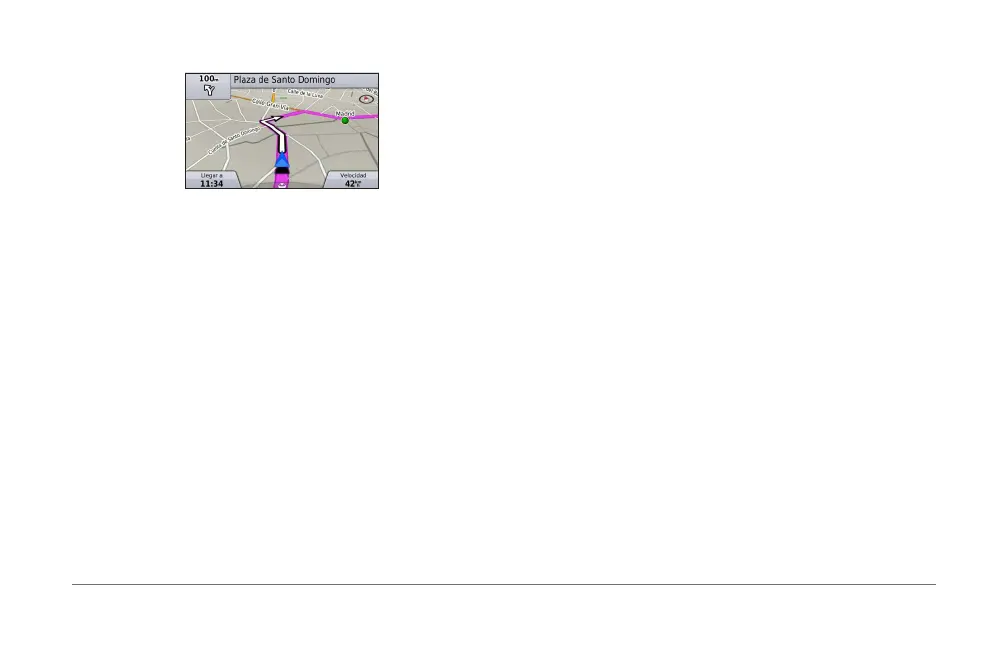
Acerca de la ruta
Cuando estés navegando por una ruta puedes ver los giros, añadir
waypoints o tomar un desvío�
1
Durante la navegación por una ruta, selecciona Mi ruta en el menú
principal�
2
Selecciona una opción:
•
Selecciona
Lista de giros para ver los giros de la ruta�
•
Selecciona
Desvío para desviarte de la ruta�
•
Selecciona
Añadir waypoint para añadir otro punto en la ruta�
•
Selecciona
Orden automático para ordenar automáticamente
los waypoints�
• Selecciona un waypoint para reordenarlo, borrarlo o ver
información sobre él�
Cómo añadir un waypoint a una ruta
1
Selecciona Mi ruta > Añadir waypoint�
2
Busca la ubicación�
3
Selecciona Añadir a ruta�
4
Si es necesario, selecciona Vista previa para ver la ruta�
5
Si es necesario, selecciona Orden automático para ordenar los
puntos intermedios de la ruta en el orden más lógico�
6
Selecciona Ir�
Cómo tomar un desvío
NOTA: si la ruta que estás siguiendo es la única opción razonable, es
posible que el sistema no calcule ningún desvío�
Mientras navegas por una ruta, puedes usar desvíos para evitar
obstáculos en el camino, por ejemplo zonas en construcción�
Selecciona Mi ruta > Desvío�
Uso de los desvíos avanzados
Puedes tomar un desvío durante una distancia especicada a lo largo
de tu ruta o tomar un desvío alrededor de carreteras especícas� Esta
función resulta útil en caso de que encuentres zonas en construcción, o
carreteras cortadas o en malas condiciones�
1
Selecciona Conguración > Navegación > Desvíos avanzados�
2
En el menú principal, selecciona Mi ruta > Desvío�





 To Next Page