38 MAP PILOT – Benutzerhandbuch
4
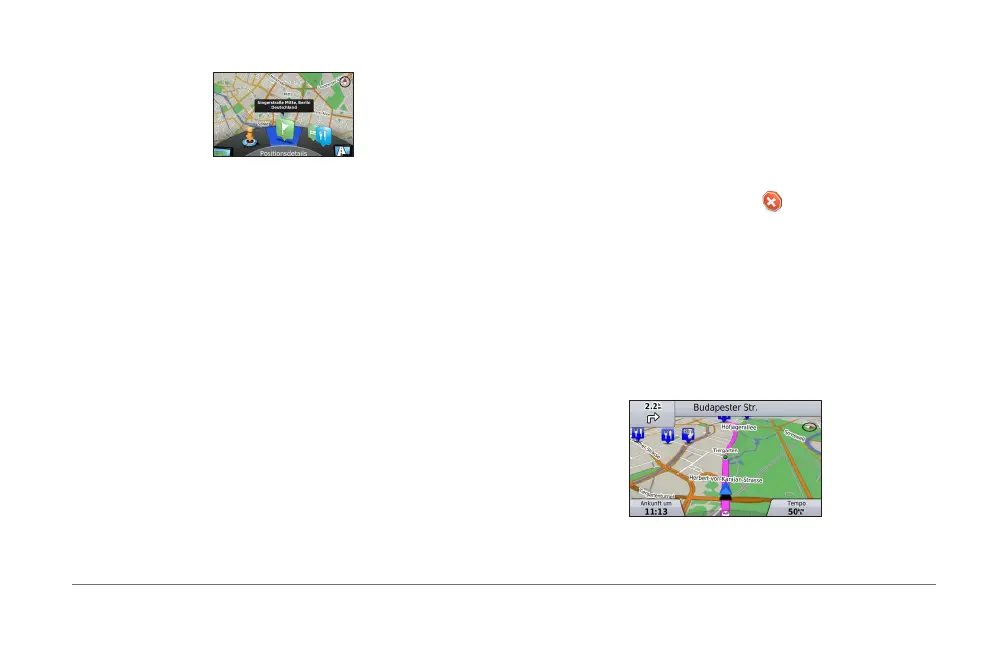
Drehen Sie das Rad, um eine Option auszuwählen�
• Wählen Sie Position setzen, um die aktuelle Position
festzulegen� Sie können die Steuerung verwenden, um nach
bestimmten Positionen zu suchen�
HINWEIS: Der MAP PILOT muss sich im Simulationsmodus
benden, und es darf keine Route aktiv sein, damit Sie
Positionen setzen können�
• Wählen Sie Ebenen, um auszuwählen, welche Kartenebenen
auf der Karte angezeigt werden sollen� Sie können beliebige
Kombinationen für die Optionen Verkehr, 3D-Gebäude,
3D-Gelände und Sonderziele auswählen�
• Wählen Sie Rotationsmodus, um eine gedrehte Ansicht der
Karte zu aktivieren�
• Wählen Sie Kartenansicht, um die Karte in der 3D-Ansicht oder
zweidimensional anzuzeigen, wobei sich Norden oben bendet�
• Wählen Sie Sonderziele aus, um nach Geschäften und
Sehenswürdigkeiten in der Nähe der aktuellen�
• Wählen Sie Positionsdetails, um Details zur aktuellen oder zur
ausgewählten Position anzuzeigen�
Starten von Routen
1
Suchen Sie eine Position (Seite 31)�
2
Wählen Sie eine Position�
3
Wählen Sie Los!�
Anhalten der Route
Wählen Sie im Hauptmenü die Option �
Verfolgen von Routen
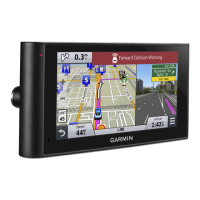
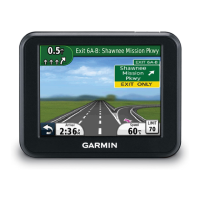
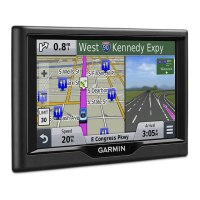
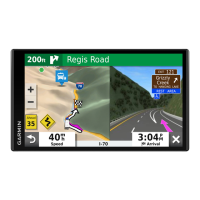
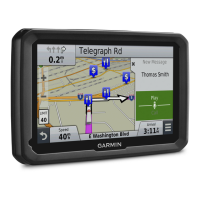
Die Route ist durch eine magentafarbene Linie gekennzeichnet� Die
Zielagge zeigt das Ziel an�
Während der Fahrt führt Sie das Navigationssystem mithilfe von
Sprachansagen, Pfeilen auf der Karte, Anweisungen oben auf der Karte
und Informationen in der Kombi-Instrumentenanzeige zum Ziel� Wenn
Sie von der ursprünglichen Route abweichen, berechnet das System die
Route neu und liefert neue Fahranweisungen�





 To Next Page