MAP PILOT Manuale Utente 85
Info su Il mio percorso
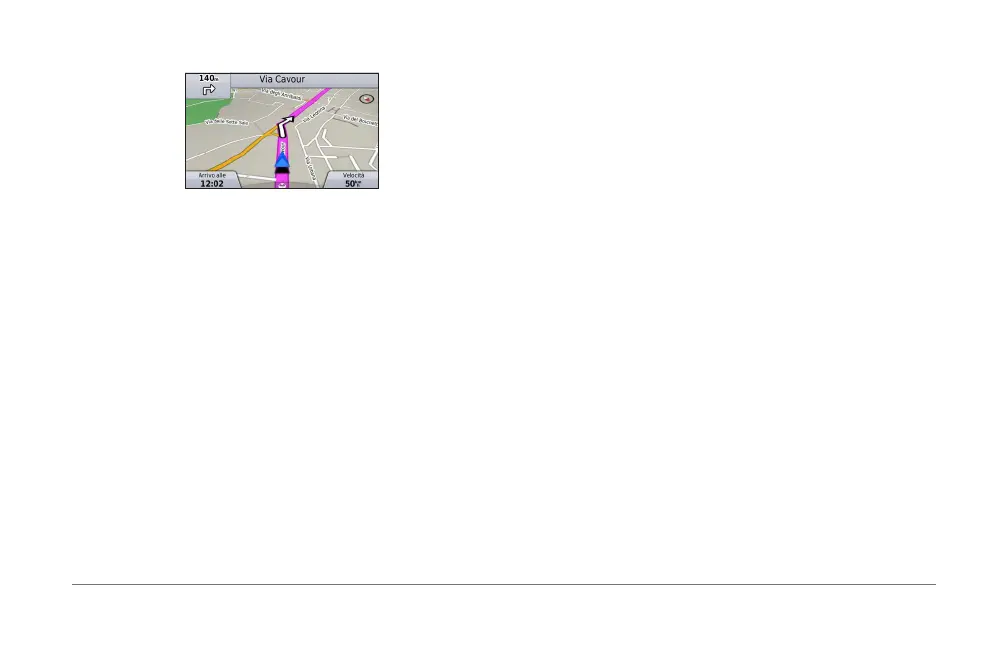
Durante la navigazione di un percorso, è possibile visualizzare le svolte,
aggiungere waypoint o effettuare una deviazione�
1
Durante la navigazione di un percorso, selezionare Il mio percorso
per tornare al menu principale�
2
Selezionare un'opzione:
• Selezionare Elenco svolte per visualizzare le svolte sul
percorso�
• Selezionare Deviazione per effettuare una deviazione dal
percorso�
• Selezionare Aggiungi waypoint per aggiungere un altro punto
intermedio al percorso�
• Per riordinare, eliminare o visualizzare i dettagli di un waypoint,
selezionare Riordina, Elimina, o Visualizza dettagli�
Aggiunta di un waypoint al percorso
1
Selezionare Il mio percorso > Aggiungi waypoint�
2
Cercare la posizione�
3
Selezionare Aggiungi a percorso�
4
Se necessario, selezionare Anteprima per visualizzare il percorso�
5
Se necessario, selezionare Organizza automaticamente per
ordinare nel modo più logico i waypoint nel percorso�
6
Toccare Vai!�
Come effettuare una deviazione
NOTA: se il percorso che si sta seguendo è l'unica opzione possibile, il
sistema potrebbe non calcolare alcuna deviazione�
Durante la navigazione di un percorso, è possibile utilizzare le
deviazioni per evitare vari ostacoli, come ad esempio dei cantieri�
Selezionare Il mio percorso > Deviazione�
Uso delle deviazioni avanzate
È possibile aggirare una distanza o strade speciche lungo il percorso�
Questa opzione è utile quando si incontrano cantieri, strade chiuse o
strade non praticabili�
1
Selezionare Impostazioni > Navigazione > Deviazioni avanzate�
2
Dal menu principale, selezionare Il mio percorso > Deviazione�





 To Next Page