682
編集
レイヤーの編集
「ModulationMatrix」サブページ
シンセレイヤーとサンプルレイヤーの「Matrix」ページでは、レイヤーの追加モジュレーションを設
定できます。あるパラメーターを別のパラメーターでコントロールする概念をモジュレーションとい
います。HALionSonicは、振幅やフィルターエンベロープ、あるいはピッチキーフォローなど、固定
されて割り当てられた多くのモジュレーションを提供します。
追加のモジュレーションを割り当てるには、モジュレーションマトリクスを使用します。モジュレー
ションの割り当てとは、LFOやエンベロープなどのモジュレーションソースとピッチ、カットオフ、
振幅などのモジュレーションデスティネーションを相互に接続することを意味します。モジュレー
ションマトリクスは、最大32種類のモジュレーションを使用できます。それぞれのモジュレーショ
ンは、デプスのソース、モディファイアー、およびデスティネーションを設定できます。すべてのモ
ジュレーションソースおよびモジュレーションデスティネーションは、重複して割り当てられます。
それぞれのソースの極性は、単極性と双極性を切り換えられます。モディファイヤーやカーブと範囲
を自由にエディットして、モジュレーションをさらにコントロールできます。
モジュレーションマトリクスを開くには、以下の手順を実行します。
1.「Edit」ページで、編集したいシンセまたはサンプルレイヤーを選択します。
2.「Matrix」サブページボタンをクリックします。
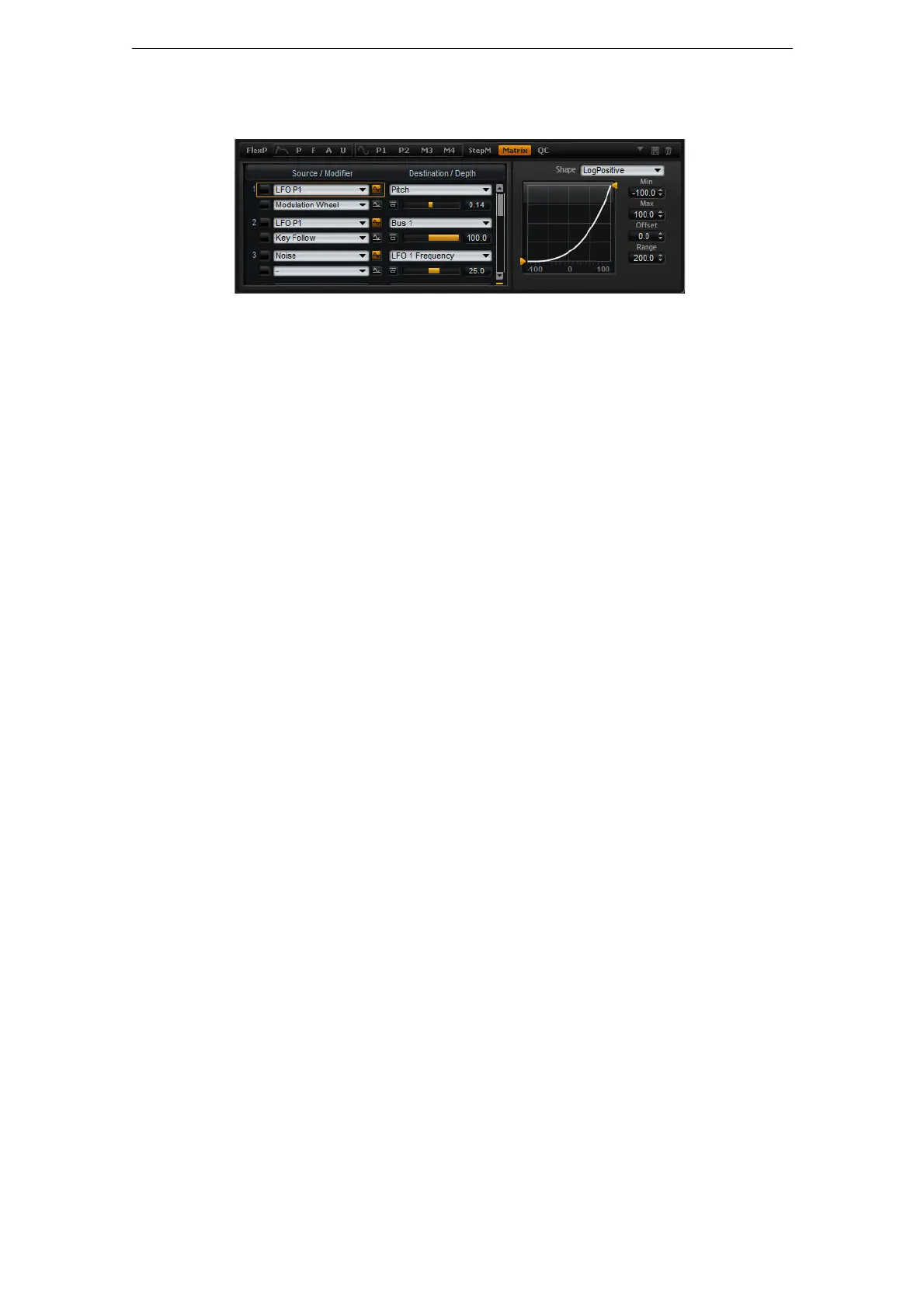
モジュレーションマトリクスは、縦のスクロールバーを隔てて2つの部分に分かれています。左側は
モジュレーション設定画面です。ここでは、モジュレーションデスティネーションにモジュレーショ
ンソースを割り当てて、モジュレーションデプスを調整できます。右側には、現在選択しているモ
ジュレーションソースを詳細に設定するための、カーブと範囲のエディターの設定があります。
モジュレーション設定画面
モジュレーション設定画面では、モジュレーションソースとモジュレーションデスティネーションを
相互に接続し、モジュレーションデプスを調整できます。
• モジュレーションを設定するためのパラメーターは 32 個あります。画面は中央のスクロールバー
でスクロールできます。
• それぞれの列の左上の「Source」ポップアップメニューで、モジュレーションソースを選択できま
す(684 ページの「モジュレーションソース」を参照 )。
• それぞれの列の左下の「Modifier」ポップアップメニューでは、最初のソースの強さをコントロー
ルする2番めのモジュレーションソースまたは最初のソースのモジュレーション信号を変更する
モディファイアーを選択できます(688 ページの「モジュレーションモディファイヤー」を参照 )。
• ソースの単極性と双極性を切り換えるには、個々のソースの右のボタンをクリックします。モディ
ファイヤーには極性はありません。したがって、モディファイヤーを選択しても極性オプションは
表示されません。
• モジュレーションデスティネーションを選択するには、列の右側にあるポップアップメニューを使
用します(685 ページの「モジュレーションデスティネーション」を参照 )。
• デスティネーションの下の水平フェーダーを使用して、モジュレーションデプスを調整します。通
常、モジュレーションデプスはパーセント単位(-100% 〜 100%)で調整されます。モジュレーショ
ンデスティネーションとして「Pitch」を選択すると、モジュレーションデプスは半音単位(-60 〜
+60半音 )で調整されます。



 To Next Page