17
Settings
Panel
Diagnostics
Panel
Screen Sleeps After
P. Light
Brightness
5 min
70%
Panel
Screen Sleeps After
P. Light
Brightness
5 min
100%
Panel
30 min
100%
Screen sleeps after
Brightness
Tap to Wake
100
Panel
Screen Sleeps After
P. Light
Brightness
5 min
70%
Panel
Screen Sleeps After
P. Light
Brightness
5 min
100%
Panel
30 min
100%
Screen sleeps after
Brightness
Tap to Wake
100
Settings
Panel
Diagnostics
Panel
Screen Sleeps After
P. Light
Brightness
5 min
70%
Panel
Screen Sleeps After
P. Light
Brightness
5 min
100%
Panel
30 min
100%
Screen sleeps after
Brightness
Tap to Wake
100
C
A
B
D
* View “Navigate Settings Menu” on page 7.
BALBOA | Your Single Source Solution Document No. 42418 Rev. B1 - 04/16/24
Language: English
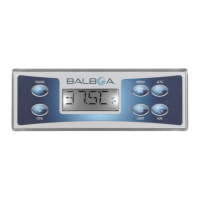
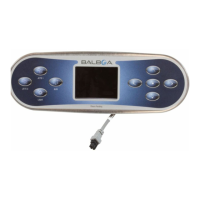
TP740 User Guide
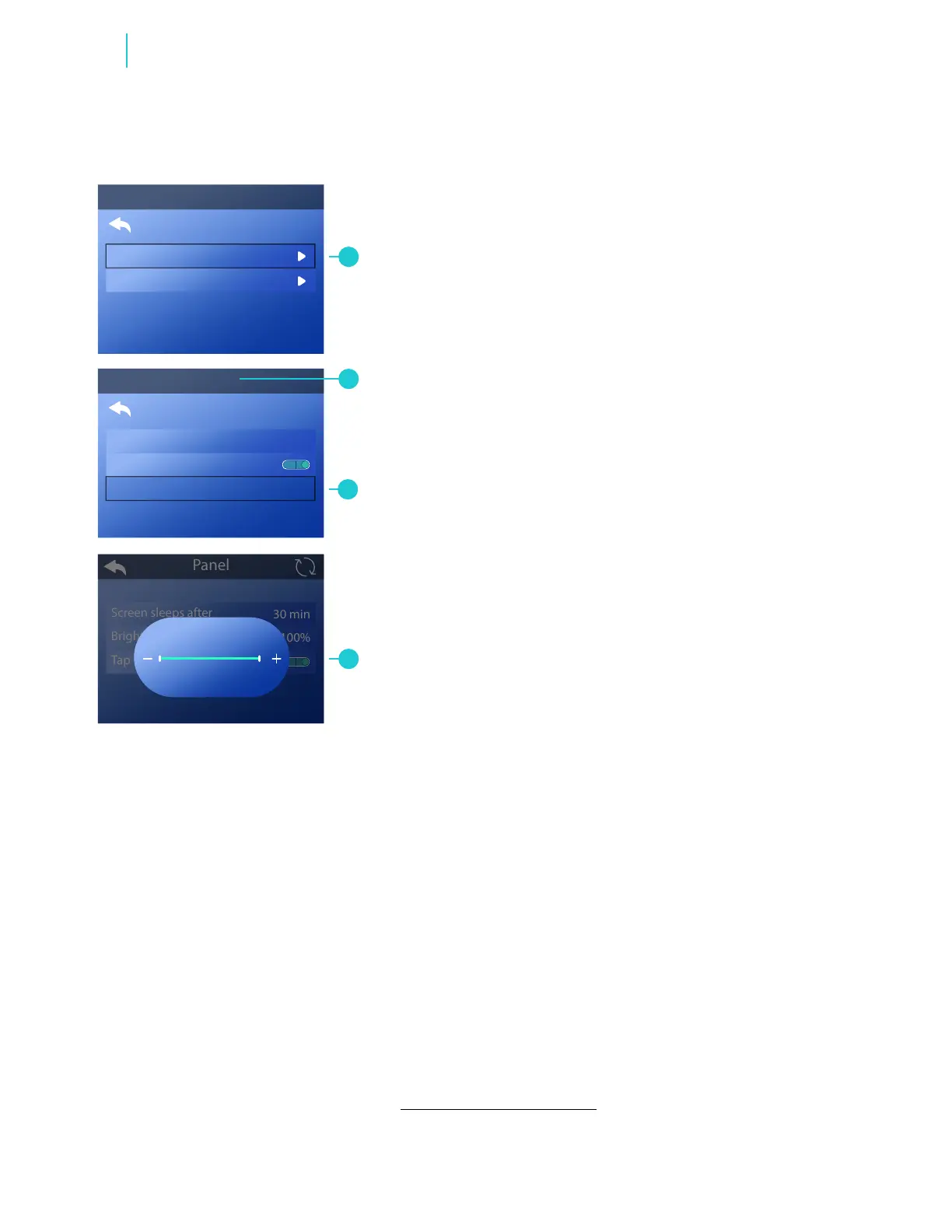
Follow these steps to change the brightness of the
panel screen:
1 - Go to the Main menu, Settings and Panel (A) to view the
Panel screen (B).*
2 - Select Brightness (C) to view the brightness control (D).
3 - Set the brightness. The change takes effect immediately.
No need to press a save button.
CHANGE PANEL SETTINGS
SCREEN BRIGHTNESS
Functions


 To Next Page