18
Settings
Panel
Diagnostics
Panel
Screen Sleeps After
P. Light
Brightness
5 min
70%
Panel
Screen Sleeps After
P. Light
Brightness
15 min
70%
Panel
Screen Sleeps After
P. Light
Brightness
5 min
70%
Duration
10
15
20
Panel
Screen Sleeps After
P. Light
Brightness
5 min
70%
Panel
Screen Sleeps After
P. Light
Brightness
15 min
70%
Panel
Screen Sleeps After
P. Light
Brightness
5 min
70%
Duration
10
15
20
Settings
Panel
Diagnostics
Panel
Screen Sleeps After
P. Light
Brightness
5 min
70%
Panel
Screen Sleeps After
P. Light
Brightness
15 min
70%
Panel
Screen Sleeps After
P. Light
Brightness
5 min
70%
Duration
10
15
20
A
B
C
D
EF
* View “Navigate Settings Menu” on page 7.
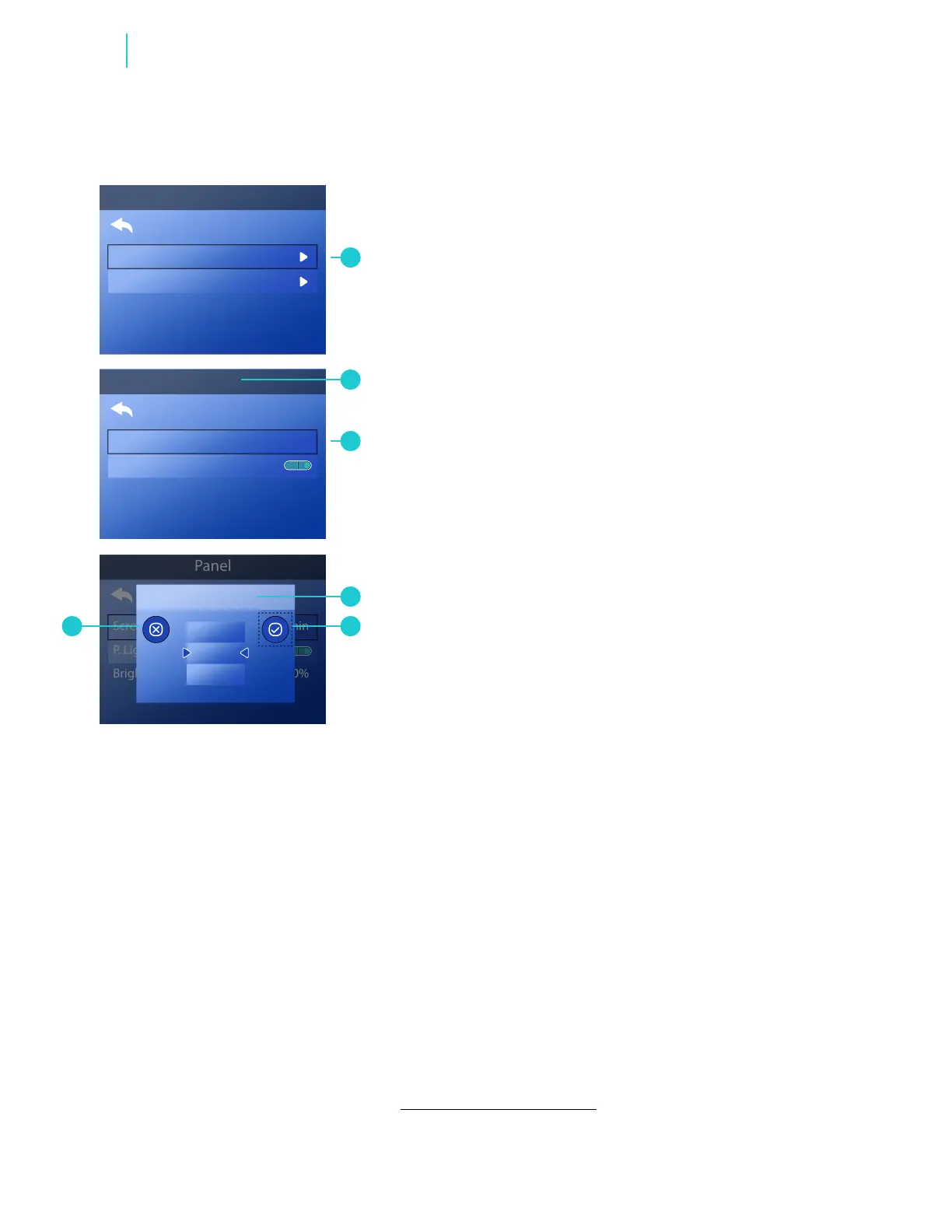
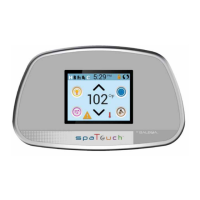
The screen will go to sleep after you stop using the
panel. You can set the amount of time it takes for the
screen to go to sleep by following these steps:
1 - Go to the Main menu, Settings and Panel (A) to
view the Panel screen (B).*
2 - Select Screen Sleeps After (C) to view the Duration
screen (D).
3 - Select the duration.
4 - Cancel your setting (F), or save your setting (E).
CHANGE PANEL SETTINGS
SCREEN SLEEP
BALBOA | Your Single Source Solution Document No. 42418 Rev. B1 - 04/16/24
Language: English
TP740 User Guide
Functions


 To Next Page