64
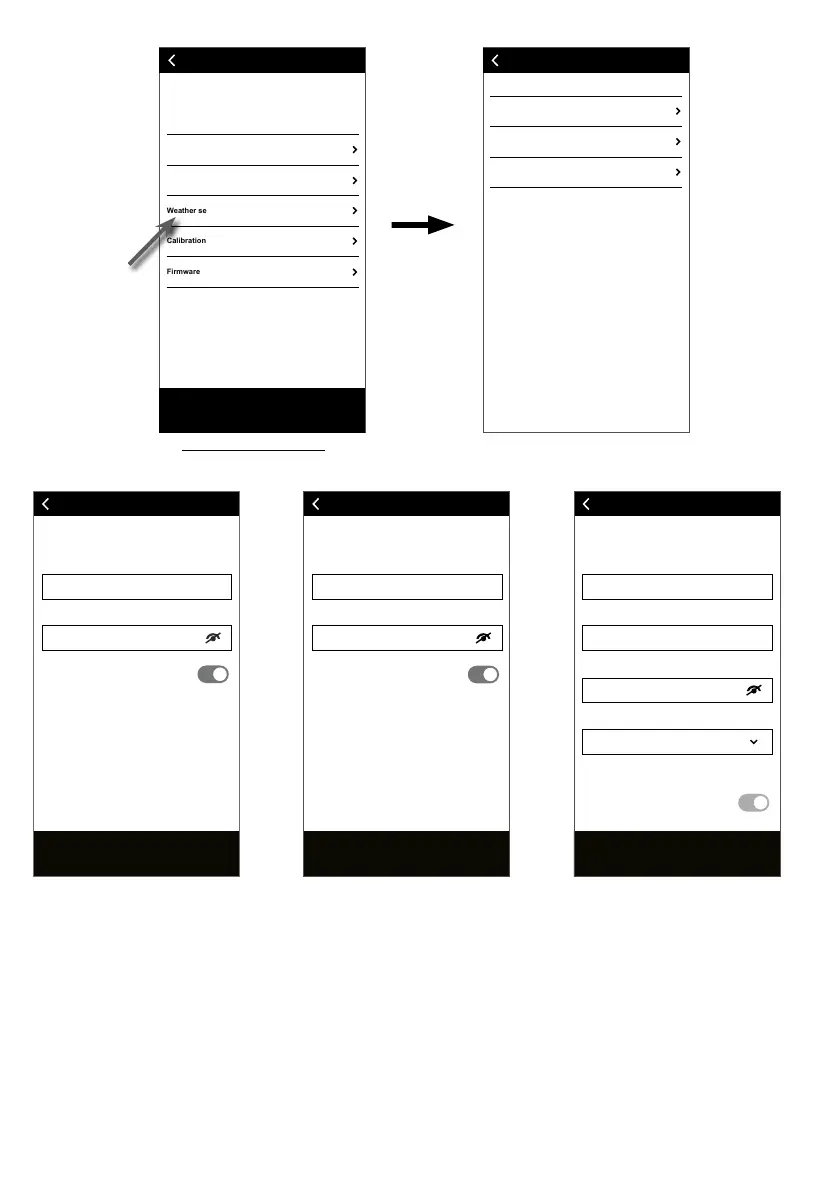
5.5 EINRICHTUNG DES WETTERSERVERS
Wi-Fi
Calibration
Weather server
Edit device
Firmware
Settings
Confirm & Exit
Weather server
Weather Underground
Weathercloud
Other server
(a) Seite „Einstellungen“
Tippen Sie auf der Einstellungsseite
auf „Wetterserver“.
(b) Wählen Sie den Wetter-
Server
Save
Station ID
URL
Station key
Upload interval
Weather server
Other Server
1
minutes
MAC AA: 11: BB: XX: YY:ZZ
Upload
Save
Station ID
I12345
Station key
Upload
******
Weather server
Weather Underground
Save
Station ID
Station key
Weather server
Weathercloud
Upload
(c1) Laden Sie Ihre Wetterdaten
auf Weather Underground hoch
1. Erstellen Sie ein Konto
und registrieren Sie
Ihre Wetterstation auf
wunderground.com gemäß
Abschnitt 6.1
2. Geben Sie die Stations-ID
und den Stationsschlüssel
ein, die Sie von
WUnderground.com erhalten
haben.
3. Aktivieren (oder deaktivieren)
Sie den Upload.
4. Tippen Sie auf „Speichern“.
(c2) Laden Sie Ihre Wetterdaten
auf Weathercloud hoch
1. Erstellen Sie ein Konto
und registrieren Sie
Ihre Wetterstation auf
Weathercloud.net gemäß
Abschnitt 6.2
2. Geben Sie die Stations-ID
und den Stationsschlüssel
ein, die Sie von
Weathercloud.net erhalten
haben.
3. Aktivieren (oder deaktivieren)
Sie den Upload.
4. Tippen Sie auf „Speichern“.
(c3) Hochladen auf
benutzerdenierten Server
(optional)
1. Bitte fragen Sie Ihren Händler,
ob dieser Service verfügbar
ist.
2. Geben Sie die URL-Adresse,
die Stations-ID und den
Stationsschlüssel des
benutzerdenierten Servers
ein.
3. Wählen Sie das Upload-
Intervall.
4. Aktivieren (oder deaktivieren)
Sie den Upload.
5. Tippen Sie auf „Speichern“.



 To Next Page