13
3-1-4. SETUP-SYSTEM-TIME FORMAT
In this Sub-Menu the Date Display format can be changed. (Shown in the table below)
1) Select the desired display format by using (▲)(▼) button and press [ENTER] button to select.
2) Press [MENU] after the change is completed.
3-1-5. SETUP-SYSTEM-TIME OSD FORMAT
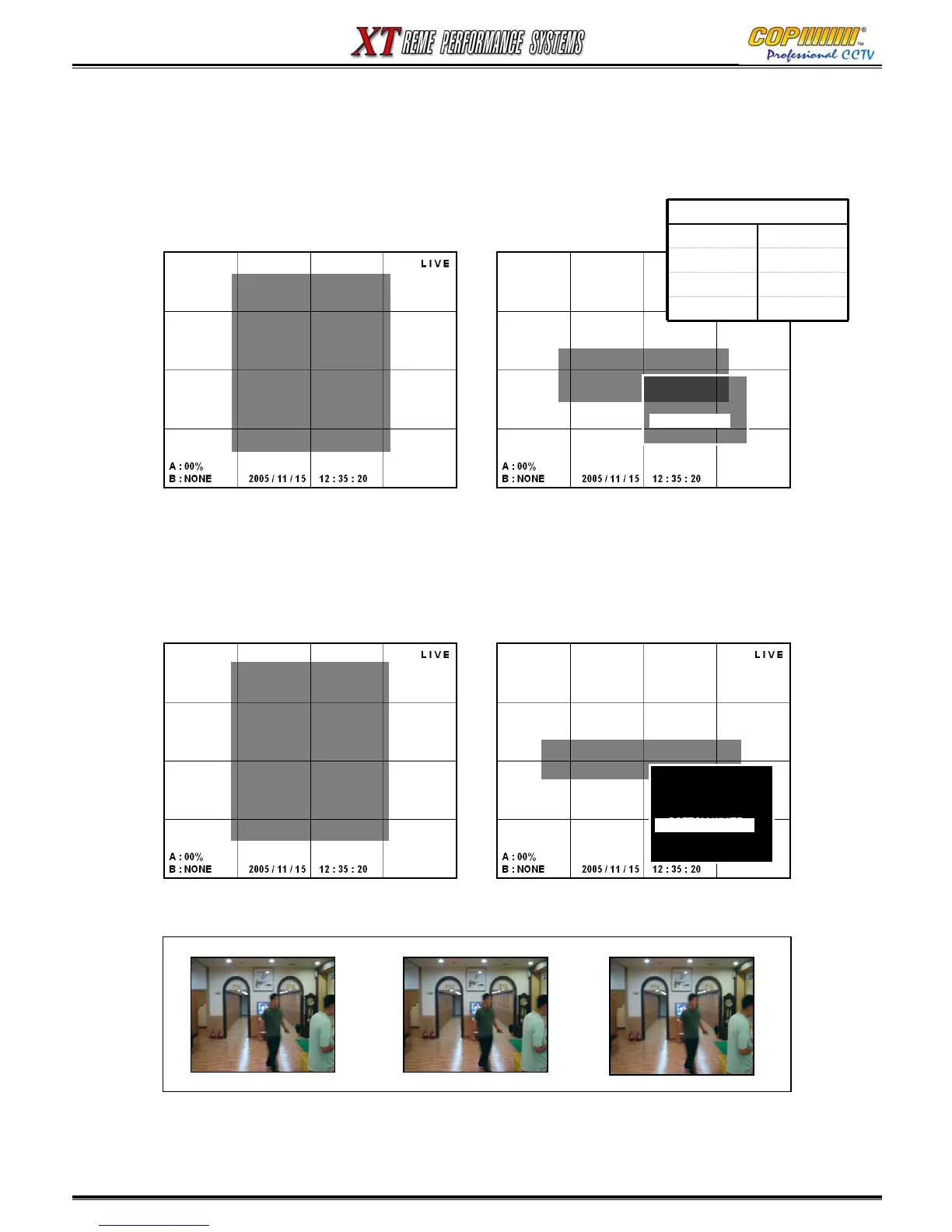
In this Sub-Menu the position and colour format of the Time / Date display can be changed.
1) From the [TIME FORMAT] sub-menu, Select a display format by using (▲)(▼) button and press the
[ENTER] button to apply.
3) Some Alternative display formats are shown below.
4) Press the [MENU] button after the setup is completed to exit the Sub and Main Menus.
[SETUP-SYSTEM-TIME FORMAT]
- YY / MM / DD
TIME FORMAT
- YY / MM / DD
- DD / MM / YY
- MM/DD/YY
- DD/MM/YY
EX. CURRENT DATE 2005- 2- 30
FORMAT DISPLAY
YY/MM/DD 2005/12/30
30/12/2005
12/30/2005
DD/MM/YY
MM/DD/YY
[SETUP-SYSTEM-TIME OSD FORMAT]
- <TOP-WHITE>
TIME OSD FORMAT
-TOP-WHITE
-TOP-BLACK
- BOTTOM-WHITE
- BOTTOM-BLACK
-OFF
- BOTTOM-WHITE
2005/06/20 12:30:05
TOP-WHITE
BOTTOM-BLACK
TOP-BLACK
BOTTOM-WHITE
OFF
2005/06/20 12:30:05 2005/06/20 12:30:05
2005/06/20 12:30:05
3. SETUP
[SETUP-SYSTEM]
-<ADMIN PASSWORD>
- USER PASSWORD
- PASSWORD CHECK
- TIME SETUP
- TIME FORMAT
- TIME OSD FORMAT
- TIME STAMP FORMAT
- CURRENT STATUS VIEW
- VGA FREQUENCY CHANGE
- SOFTWARE UPDATE
- DEFAULT SETUP
[SETUP-SYSTEM]
-<ADMIN PASSWORD>
- USER PASSWORD
- PASSWORD CHECK
- TIME SETUP
- TIME FORMAT
- TIME OSD FORMAT
- TIME STAMP FORMAT
- CURRENT STATUS VIEW
- VGA FREQUENCY CHANGE
- SOFTWARE UPDATE
- DEFAULT SETUP



 To Next Page