radio control system
DE
Hinweis: legen Sie Modelle immer mit verschiedenen Namen an.
Bei gleichen Namen ist die Gefahr der Verwechslung und
Verwirrung gegeben.
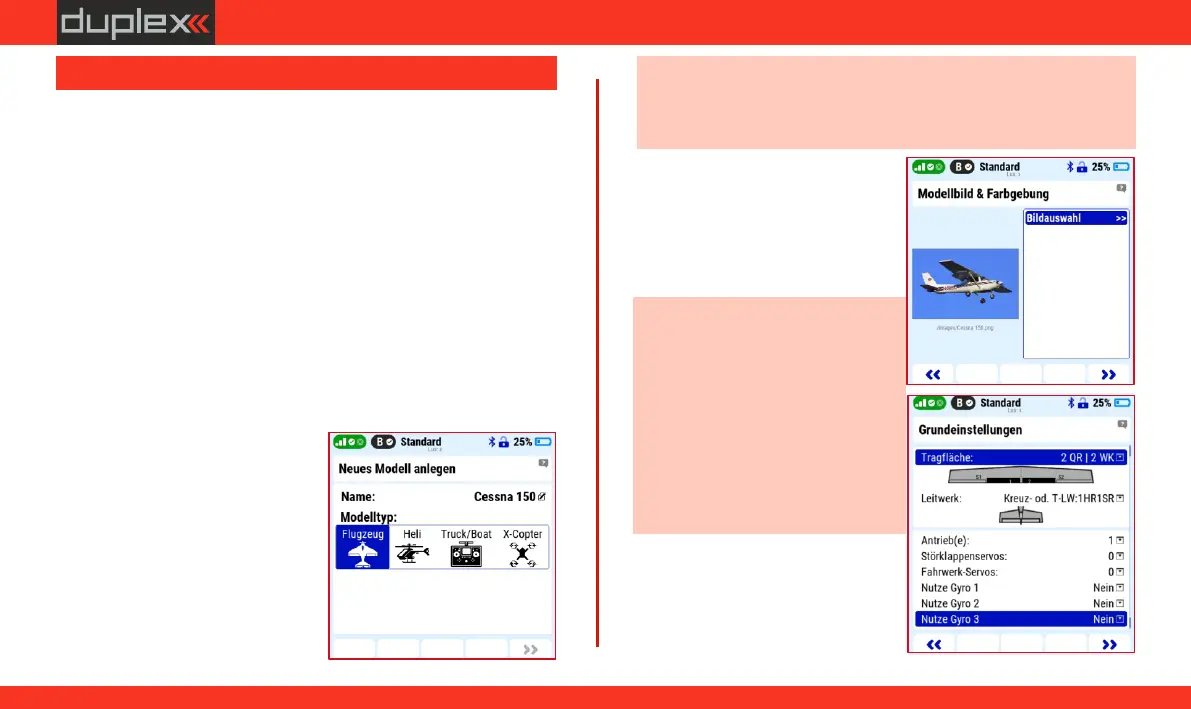
Modellbild & Farbgebung
4. Möchten Sie ein Bild des Modells
im Display anzeigen, können Sie
dieses hier auswählen. Ebenso
die Farbkombination der
Displayanzeige.
Hinweis: Sie können ein passendes
M o d e l l a u s d em I n t e r n e t
downloaden oder auch selbst
fotografieren. Unterstützte
Bildformate sind *.png und *.jpg
mit einer empfohlenen Größe
„kleiner als 100kB“. Kopieren Sie das
Bild in den Ordner „Img“ des
Senderspeichers, siehe Kapitel
4.1.1.
5. Speichern Sie die Einstellungen
und wechseln zum nächsten
Fenster mit der Taste „F5" „ >>“
In diesem Kapitel wird Schritt für Schritt beschrieben, wie Sie ein
neues Flug-Modell erstellen.
Beispielmodell
źein Modell mit einem Elektromotor und Landeklappen (z. B.
Cessna 150).
źfestes Fahrwerk mit lenkbarem Bugrad.
źalle Servos sind digitale HV-Servos.
źServokanäle: 2x Querruder, 2x Landeklappen, 1x Seitenruder, 1x
Höhenruder, 1x Lenkung Bugfahrwerk.
źVerwendete Komponenten: DUPLEX REX 10 Empfänger für das
2,4Ghz Band, Backup-Satellitenempfänger DUPLEX Rsat 900MHz
NG und den Regler MEZON EVO 80 BEC.
3.11.1 Assistent für die Modellerstellung Neues Modell
neues Modells
1. In „Menü > Modellwahl/-
modifikation > Neues Modell
anlegen” (anklicken) und damit
den Modell Assistenten starten.
2. Als erstes einen Namen
vergeben z.B. „Cessna 150“.
3. D en Modellt yp wä hlen:
Flugzeug.
3.11 Beispiel für eine Erstellung eines Modells
31
www.modellmarkt24.ch



 To Next Page