127
7. Честозадаванивъпроси-поправканагрешкиинеизправности
ЗащодрайверитезаустройствотоSnooper+несеинсталиратавтоматично,когатосесвържеUSBкабел?
ВкомбинациясъссофтуераWOW!Software,имаслучаивкоито,приопределениверсиинаWindows,когато
Windowsсеопитваданамеридрайверитеавтоматично,нонеуспяваданаправитова.Втакиваслучаи,драйве-
ритетрябвадабъдатръчноинсталирани.Вижте“7.1Инсталираненадрайверанаустройството“Snooper+”,на
страница13
Каквотрябвадасенаправи,аковръзкатасизползваненаBluetoothнесработи,следкато
ебилаконфигуриранавсофтуераWOW!Software?
Втакиваслучаи,устройствотоSnooperтрябвадабъдеконфигурираноивсредатаWindowsBluetooth.
Вижте“7.2Конфигуриранена“Snooper+BT”заWindowsBluetoothсреда”настраница15
7.1 Инсталираненадрайверанаустройството“Snooper+”
Драйверитенаустройствотосанеобходими,акоSnooper+есвързаноскомпютърпосредствомUSBкабел.
Внай-общияслучай,драйверитесеинсталиратавтоматично,когатоSnooper+бъдесвързанскомпютър.
Акообачетованестане,принякоиверсиинаWindowsвъввръзкасопределениверсиинаWOW!Software,инста-
лиранетотрябвадасеизвърширъчно.
Актуализираненасофтуеранадрайвера
Мениджърнаустройства
3
2
1
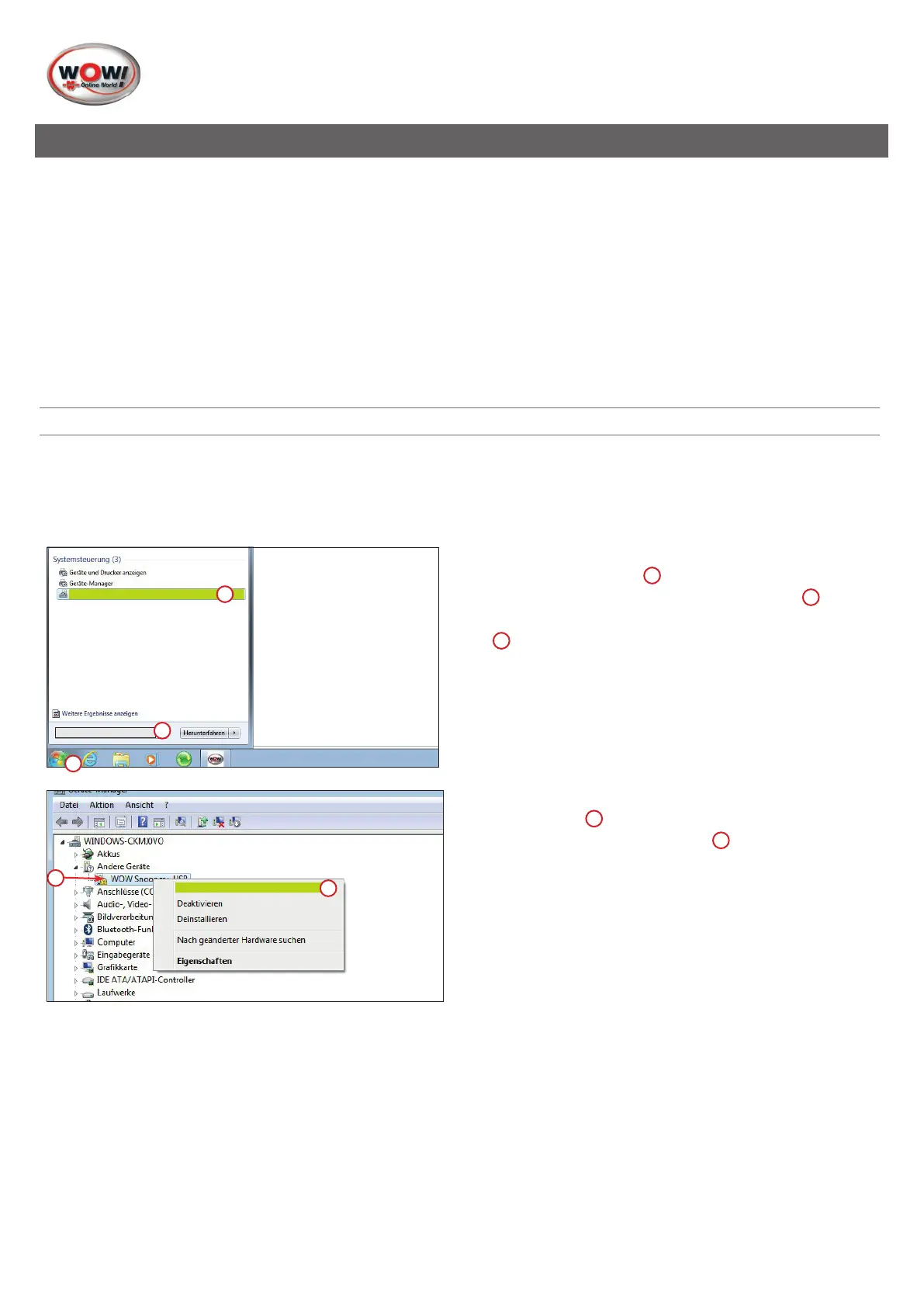
1. Отворетеприложениетозауправлениенауреда.
Натиснете
Стартирай
1
.Внесетекомандата“Мени-
джърнаустройства”полетозапопълване
2
.
2. Кликнетевърху
Актуализираненасофтуеранадрайвера
3
.
Актуализираненасофтуеранадрайвера
2
1
3. Кликнетесдесниябутоннамишкатавърху
”WOW!
SnooperUSB”
1
ивменюто-контекствърху
”Актуали-
зираненасофтуеранадрайвера”
2
.


 To Next Page
 Loading...