79
7. FAQ - Storingen verhelpen
Waaromwordendetoestel-driversvoordeSnooper+bijverbindingviaUSB-kabelnietautomatisch
geïnstalleerd?
Bij bestemde Windows-versies in combinatie met de WOW!-software kan het voorkomen dat Windows probeert automa-
tischnaardetoestel-drivertezoekenendezenietvindt.Dedrivermoetdanhandmatiggeïnstalleerdworden.Zie„7.1
Toestel-driverinstallatieSnooper+.“aufSeite79.
WattedoenwanneerdecommunicatieviaBluetoothnahetaanlerenindeWOW!-softwarenietfunctioneert?
De Snooper moet in dit geval extra in de Windows Bluetooth-omgeving worden aangeleerd.
Zie„7.2Snooper+BTinderWindowsBluetooth-omgevingaanleren“aufSeite81
7.1 Toestel-driverinstallatieSnooper+.
De toestel-drivers zijn nodig, wanneer de Snooper+ via de USB-kabel met de computer verbonden wordt.
In principe worden de drivers automatisch bij het verbinden van de Snooper+ met de computer geïnstalleerd.
MochtditbijbepaaldeWindowsversieincombinatiemetbepaaldeWOW!-softwareversiesniethetgevalzijn,danmoet
de installatie handmatig worden uitgevoerd.
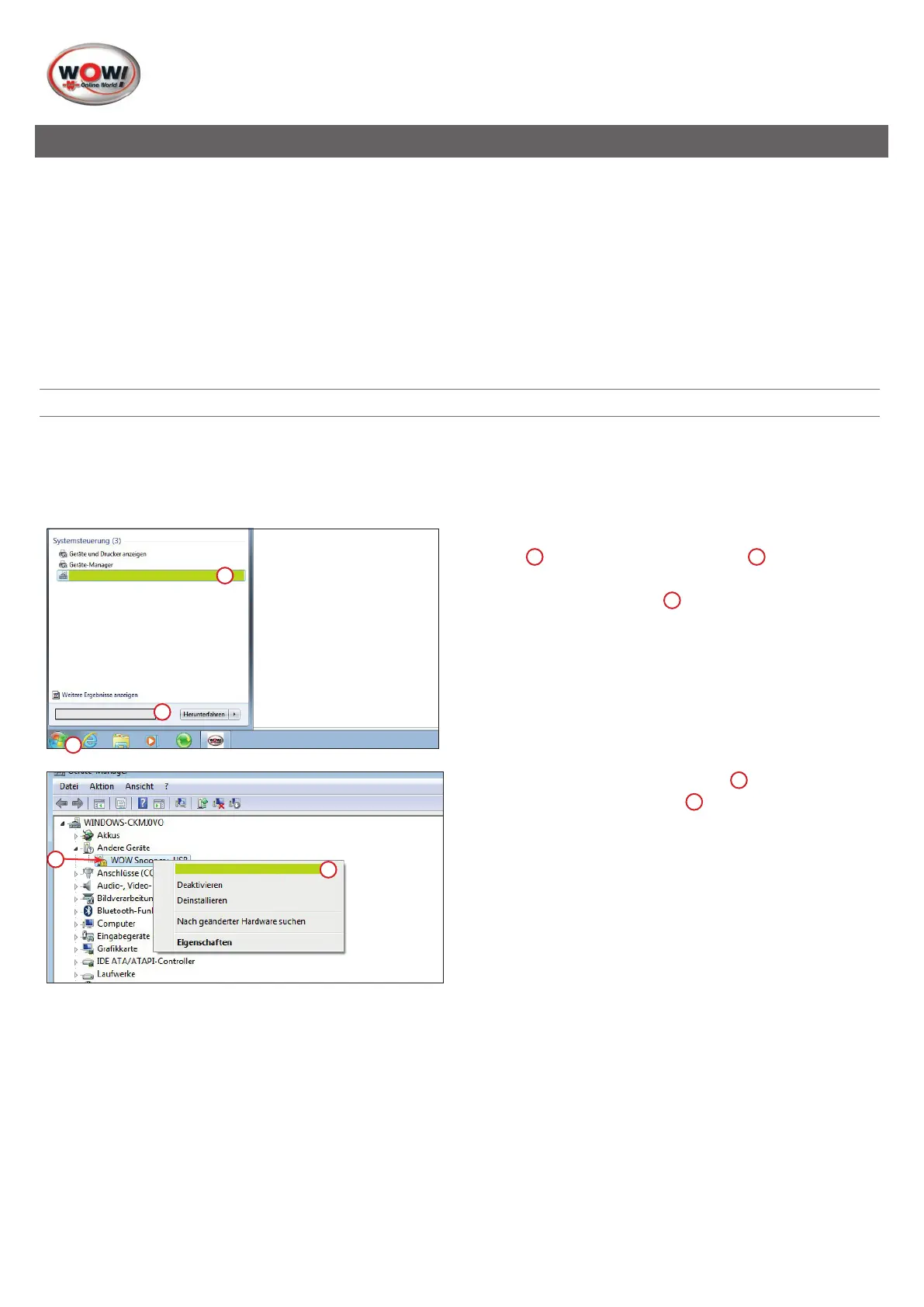
Devicedriverbijwerken
Apparaatbeheer
3
2
1
1. Apparaatbeheer openen.
Start
1
aanklikken. In het invoerveld
2
"Apparaatbe-
heer" invoeren.
2. Op
Device driver bijwerken
3
klikken.
Driversoftwarebijwerken
2
1
3. Klik rechts op
"WOW! Snooper USB"
1
en in de context
op
"Driver software bijwerken"
2
.


 To Next Page
 Loading...