223
7. Вопросы-устранениенеисправностей
ПочемудрайверыустройствадляSnooper+неустанавливаютсяавтоматическиприподключениикабеля
USB?
ВместесWOW!SoftwareвнекоторыхверсияхWindowsвозникаютситуации,когдаWindowsпытаетсяавтомати-
ческинайтидрайверыустройства,нонеможетэтосделать.Поэтомудрайверынеобходимоустановитьвручную.
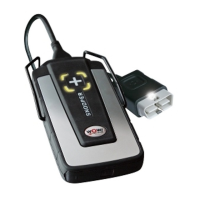
См.„7.1УстановкадрайвераустройстваSnooper+“настр.13.
Чтоделать,когданеработаетсвязьпоBluetoothпосленастройкивWOW!Software?
Вданномслучае,устройствоSnooperнужнотакженастроитьвсредеWindowsBluetooth.
См.„7.2НастройкаSnooper+BTдлясредыWindowsBluetooth“настр.15.
7.1 УстановкадрайвераустройстваSnooper+
Драйверыустройстванеобходимы,когдаSnooper+подключаетсяккомпьютерукабелемUSB.
Обычнодрайверыустанавливаютсяавтоматически,когдаустройствоSnooper+подключаетсяккомпьютеру.
ЭтопроисходитневовсехкомбинацияхверсийWindowsиопределенныхверсийWOW!Software,когдаустановку
следуетвыполнитьвручную.
Обновитьдрайверустройства
Devicemanager
3
2
1
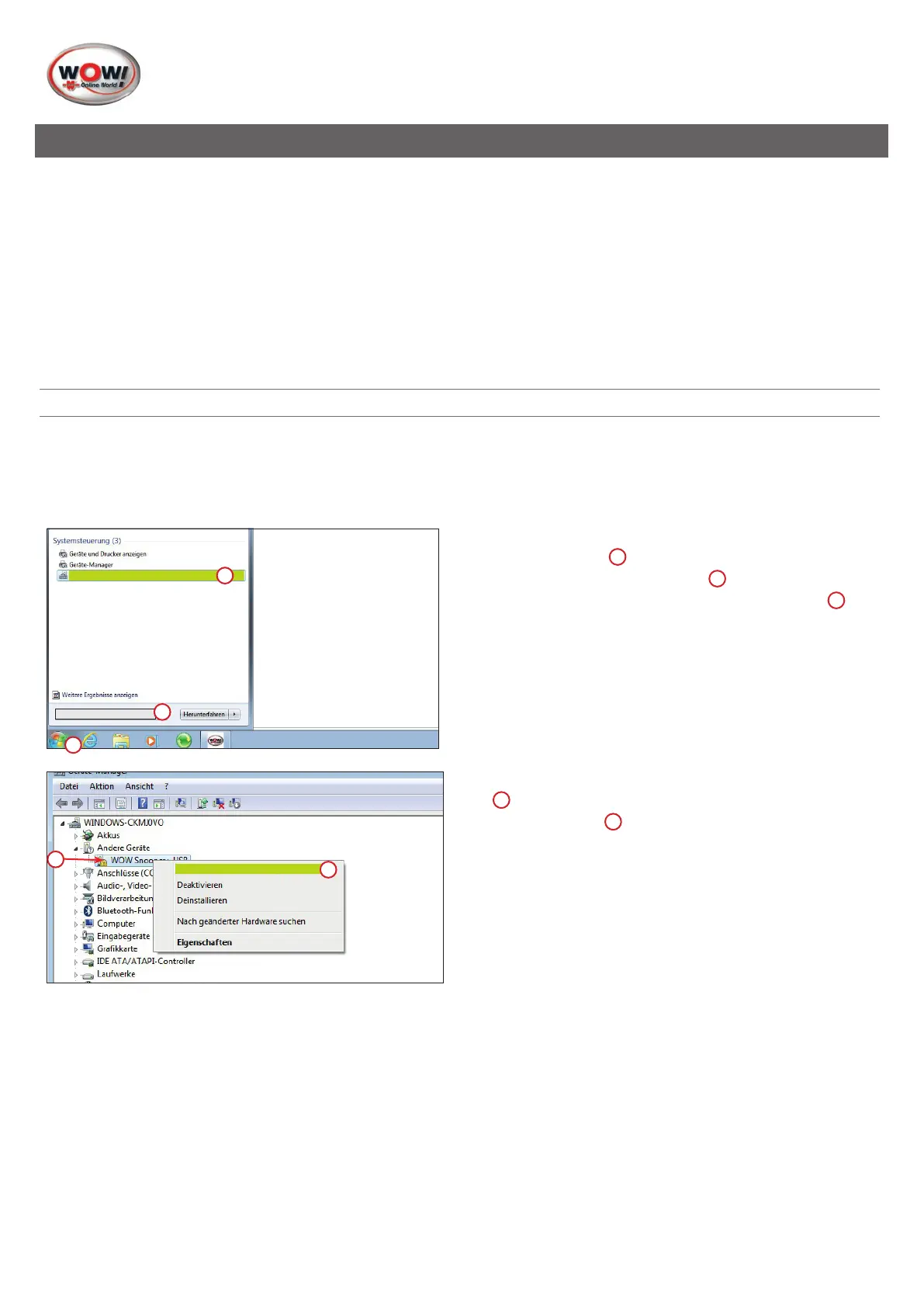
1. Откройтеменеджерустройств(DeviceManager).
Щелкните
Пуск
1
.Укажите„Devicemanager(менед-
жерустройств)“вполеввода
2
.
2. Щелкните
Обновить драйвер устройства
3
.
Обновитьдрайверустройства
2
1
3. Щелкнитеправойкнопкой
”WOW! Snooper USB”
1
ивконтекстномменю
”Обновить драйвер
устройства”
2
.


 To Next Page
 Loading...