159
7. ΣΥΧΝΕΣΕΡΩΤΗΣΕΙΣ-Διόρθωσησφαλμάτων
ΓιατίταdriversτηςσυσκευήςSnooper+δενεγκαθίστανταιαυτομάτωςότανσυνδέεταικαλώδιοUSB;
ΣεσυνδυασμόμετοWOW!SoftwareυπάρχουνπεριπτώσειςσεμερικέςεκδόσειςτωνWindowsόπουταWindowsπρο-
σπαθούνναβρουναυτομάτωςταdriversτηςσυσκευής,αλλάδενμπορούν.Ταdriversπρέπεισεαυτήτηνπερίπτωσηνα
εγκατασταθούνχειροκίνητα.Βλέπε«7.1ΕγκατάστασηdriverσυσκευήςSnooper+.»στησελίδα13.
ΤιπρέπειναγίνειεάνηεπικοινωνίαμετηχρήσηBluetoothδενλειτουργείαφούδιαμορφώθηκεστοWOW!
Software;
Σεαυτήτηνπερίπτωση,ησυσκευήSnooperπρέπειναδιαμορφωθείκαιστοπεριβάλλοντουBluetoothτωνWindows.
Βλέπε«7.2ΔιαμόρφωσηBTSnooper+γιαπεριβάλλονBluetoothτωνWindows»στησελίδα15.
7.1 ΕγκατάστασηdriverσυσκευήςSnooper+.
ΤαdriversτηςσυσκευήςχρειάζονταιεάντοSnooper+συνδεθείστονυπολογιστήμέσωκαλωδίουUSB.
Γενικά,ταdriversεγκαθίστανταιαυτομάτωςότανησυσκευήSnooper+συνδέεταιστονυπολογιστή.
ΕάντυχόνδενσυμβείαυτόμεκάποιεςεκδόσειςτωνWindowsσεσυνδυασμόμεκάποιεςεκδόσειςτουWOW!Software,
ηεγκατάστασηπρέπειναγίνειχειροκίνητα.
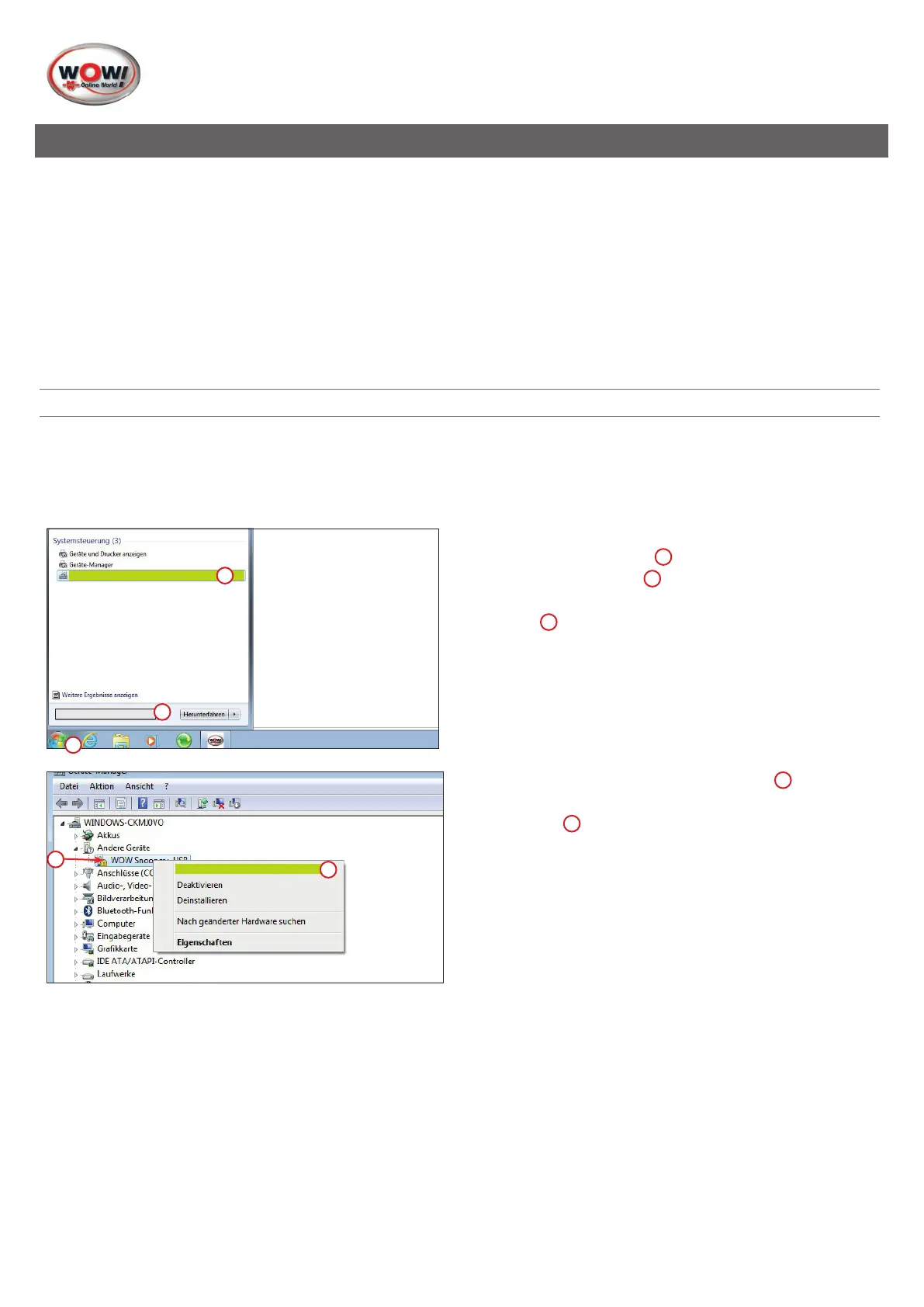
Ενημέρωσηπρογράμματοςοδήγησηςσυσκευής
Διαχειριστήτηςσυσκευής
3
2
1
1. Ανοίξτετοδιαχειριστήτηςσυσκευής
Κάνετεκλικστο
Έναρξη
1
.Εισάγετε«Διαχειριστής
συσκευής»στοπεδίο
2
.
2. Κάνετεκλικστο
Ενημέρωση προγράμματος οδήγησης συ-
σκευής
3
.
Ενημέρωσηπρογράμματοςοδήγησηςσυσκευής
2
1
3. Κάνετεδεξίκλικστο
”WOW! Snooper USB”
1
καιστο
περιβάλλοντου
”Ενημέρωση προγράμματος οδήγησης
συσκευής”
2
.


 To Next Page
 Loading...