287
7. FAQ - Usuwanie usterek
DlaczegosterownikiurządzeńSnooper+niesąinstalowaneautomatycznie,gdykabelUSBzostajepodłączony?
WpołączeniuzWOW!SoftwarewniektórychwersjachsystemuWindowswystępująprzypadki,gdysystemWindows
próbujeautomatyczniewyszukaćsterownikiurządzeń,alemusiętonieudaje.Wtedynależyzainstalowaćsterowniki
ręcznie.Patrz:„7.1InstalowaniesterownikaurządzeniaSnooper+”,strona13.
Conależyzrobić,jeślikomunikacjazapomocąBluetoothniedziałapojegoskongurowaniuwWOW!Software?
WtakimprzypadkuurządzenieSnoopermusizostaćskongurowanerównieżwśrodowiskuBluetoothsystemuWindows.
Patrz:„7.2KonguracjaSnooper+BTdlaśrodowiskaWindowsBluetooth”,strona15.
7.1 InstalowaniesterownikaurządzeniaSnooper+.
Sterownikiurządzeńsąwymagane,jeśliSnooper+jestpodłączonydokomputerazapomocąkablaUSB.
Generalnie,sterownikisąinstalowaneautomatycznie,gdyurządzenieSnooper+zostajepodłączonedokomputera.
JeślitakniejestwprzypadkuniektórychwersjisystemuWindowswpołączeniuzniektórymiwersjamiWOW!Software,
instalacjamusibyćwykonanaręcznie.
Zaktualizujsterownikurządzenia
Menedżerurządzeń
3
2
1
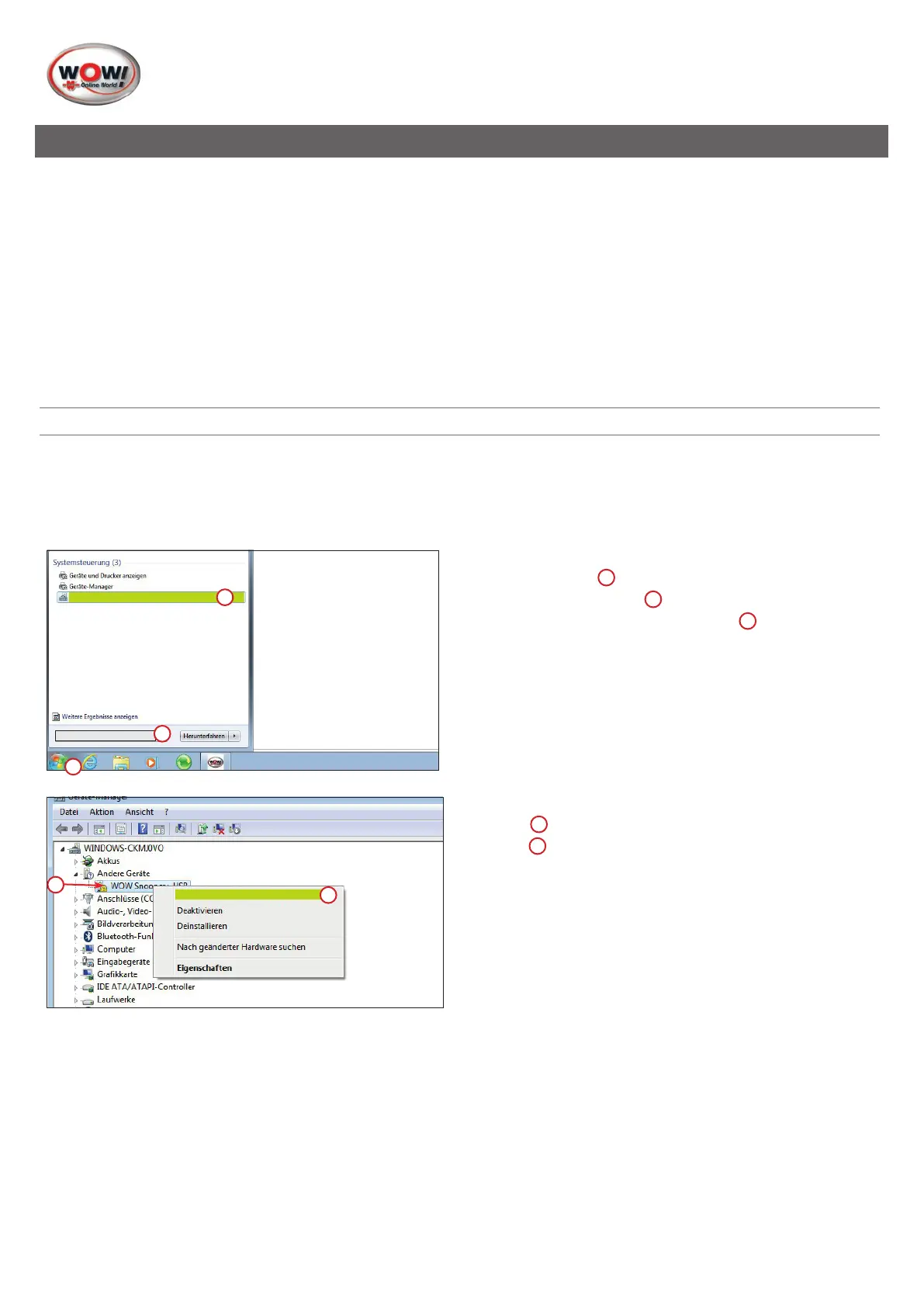
1. Otwórzmenedżeraurządzeń.
Kliknij
Uruchom
1
.Wpoluwprowadzaniawprowadź
„Menedżerurządzeń”
2
.
2. Kliknij
Zaktualizuj sterownik urządzenia
3
.
Zaktualizujoprogramowaniesterownika
2
1
3. Kliknijprawymprzyciskiemmyszyna
"WOW! Snooper
USB”
1
wkontekście
„Zaktualizuj oprogramowanie sterow-
nika”
2
.


 To Next Page
 Loading...