303
7. UKK – vikojen korjaus
MiksiSnooper+-laitteenlaiteohjaimiaeiasennetaautomaattisesti,kunUSB-kaapeliliitetään?
KäytettäessäWOW!-ohjelmistoatiettyjenWindows-versioidenkanssaWindowssaattaayrittääetsiälaiteohjaimia
automaattisestisiinäkuitenkaanonnistumatta.Tällöinohjaimetonasennettavamanuaalisesti.Katso”7.1Snooper+-
laitteenlaiteohjaimienasentaminen”sivu303.
Mitäpitäisitehdä,jostiedonsiirtoBluetooth-yhteydenavullaeitoimi,vaikkaseonkonguroitu
WOW!-ohjelmistoon?
TässätapauksessamyösSnooper-laiteonkonguroitavaWindowsBluetooth-ympäristöön.
Katso”7.2Snooper+BT:nkongurointiWindowsBluetooth-ympäristöön”sivu305
7.1 Snooper+-laitteenlaiteohjaimienasentaminen
Laiteohjaimiatarvitaan,josSnooper+onliitettytietokoneeseenUSB-kaapelinavulla.
Tavallisesti ohjaimet asennetaan automaattisesti, kun Snooper+-laite liitetään tietokoneeseen.
JosnäineitiettyjenWindows-jaWOW!-ohjelmistoversioidenyhteydessätapahdu,asennusonsuoritettavamanuaalisesti.
Päivitä laiteohjain
Laitehallinta
3
2
1
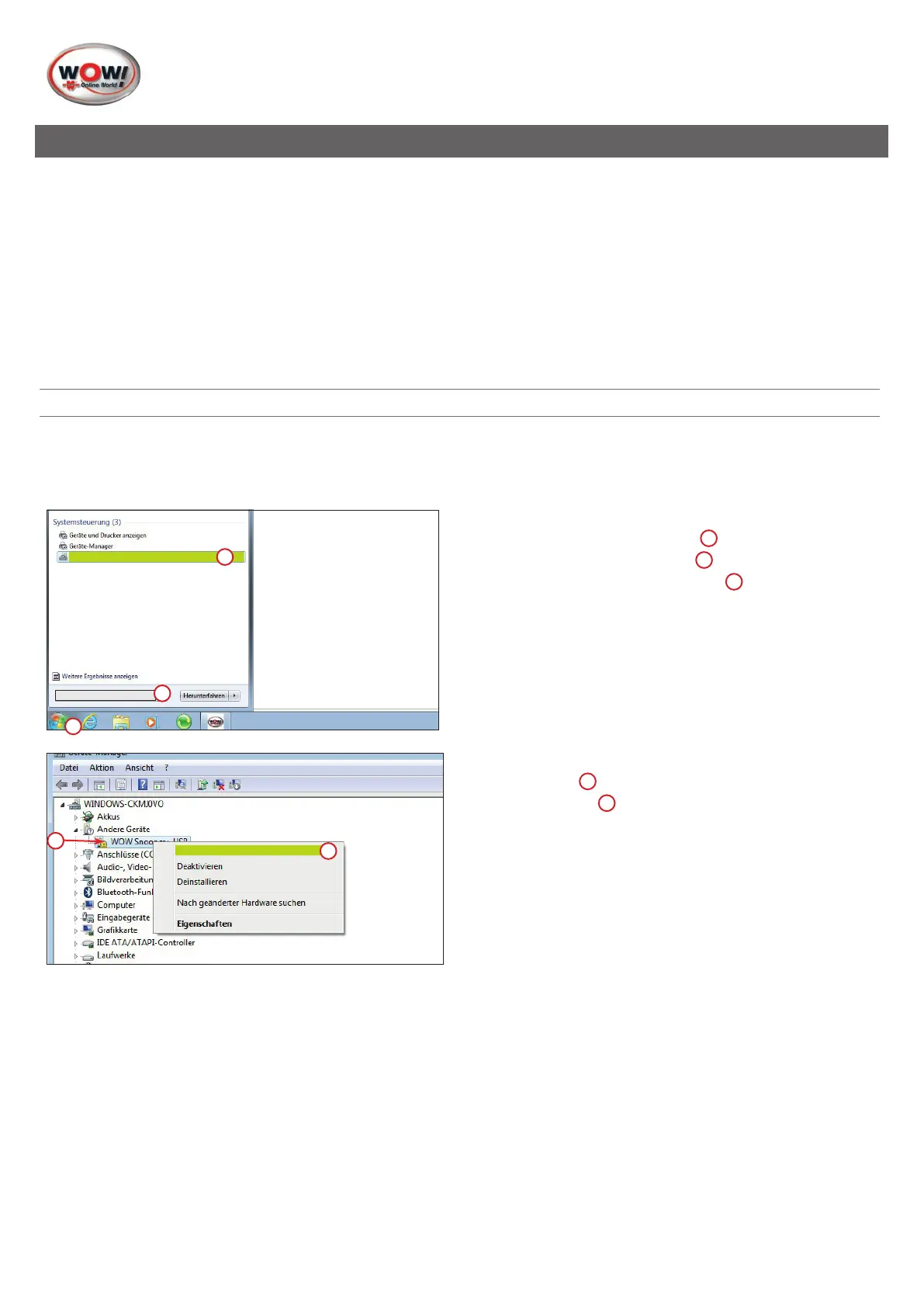
1. Käynnistälaitehallinta.
Napsauta
Käynnistä
-kuvaketta
1
.Syötäteksti
”Laitehallinta”syöttökenttään
2
.
2. Napsauta kohtaa
Päivitä laiteohjain
3
.
Päivitäohjainohjelmisto
2
1
3. Napsauta hiiren kakkospainikkeella kohtaa
WOW!
Snooper USB
1
ja sen jälkeen kohtaa
Päivitä
ohjainohjelmisto
2
.


 To Next Page
 Loading...