239
7. Čestopostavljanapitanja-ispravljanjegrešaka
ZaštoseupravljačkiprogramuređajazaSnooper+uređajneinstaliraautomatskikadasepovežeUSBkabl?
U kombinaciji sa WOW! SoftwareimaslučajevaukojimaodređeneverzijeWindows-apokušavajudanađuupravljačke
programeuređajaautomatski,alineuspevajudaihpronađu.Utomslučaju,upravljačkiprogramimorajudaseinstaliraju
ručno.Pogledajte“7.1InstalacijaupravljačkogprogramaSnooper+uređaja”nastrani13.
ŠtatrebadaseuradiakokomunikacijakorišćenjemBluetooth-aneradinakonštojekongurisanauWOW!
Software?
Utomslučaju,SnooperuređajmorabitikongurisaniuWindowsBluetoothokruženju.
Pogledajte“7.2PodešavanjeSnooper+BTzaWindowsBluetoothokruženje”nastrani15
7.1 InstalacijaupravljačkogprogramaSnooper+uređaja.
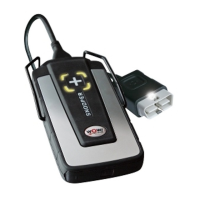
UpravljačkiprogramiuređajasuneophodniakojeSnooper+povezansaračunaromputemUSBkabla.
Uopšteno,upravljačkiprogramiseinstalirajuautomatskikadajeSnooper+uređajpovežesaračunarom.
UkolikotonijeslučajsanekimverzijamaWindows-aukombinacijisaodređenimverzijamaWOW!Software, instalacija
moradaseizvrširučno.
Ažurirajteupravljačkiprogramuređaja
Devicemanager
3
2
1
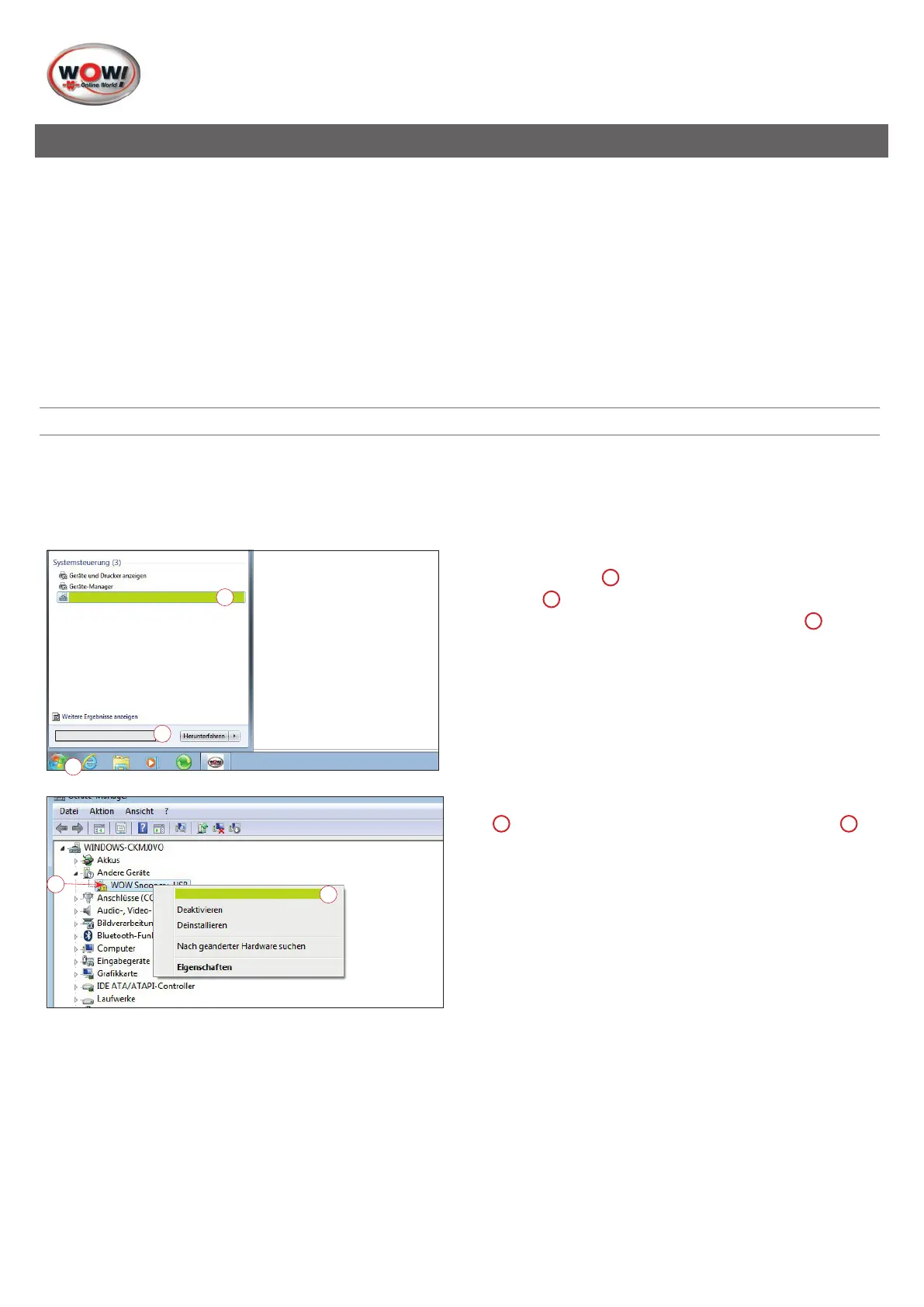
1. Otvoriteupravljačuređaja.
Kliknite na
Start
1
. Unesite “Device manager” u polje
za upit
2
.
2. Kliknite na
Ažurirajte upravljački program uređaja
3
.
Ažurirajteupravljačkiprogramuređaja
2
1
3. Kliknitedesnimtasterommišana
“WOW! Snooper USB”
1
a zatim na
“Ažurirajte upravljački program uređaja”
2
.


 To Next Page
 Loading...