271
7. FAQ-korrigerafel
VarförinstallerasinteenhetensdrivrutinerförSnooper+automatisknärenUSB-kabeläransluten?
I kombination med WOW! SoftwarennsdettillfällenivissaWindows-versionerdärWindowsförsökeratthittaenhetens
drivrutinerautomatisktmenmisslyckas.Drivrutinernamåstedåinstallerasmanuellt.Se”7.1InstalleraSnooper+enhets
drivrutiner.“påsidan13.
VadskallgörasomkommunikationensomanvänderBluetoothintefungerarefterattdenkongureratsiWOW!
Software?
IdettafallmåsteSnooper-enhetenävenkongurerasiWindowsBluetooth-miljön.
Se”7.2kongureraSnooper+BTförWindowsBluetooth-miljön“påsidan15.
7.1 InstallerarSnooper+enhetsdrivrutin
Enhetens drivrutiner krävs om Snooper+ är ansluten till datorn med en USB-kabel.
GenerelltsåinstallerasdrivrutinerautomatisktnärSnooper+enhetenäranslutentilldatorn.
Skulle detta inte vara fallet med vissa Windows-versioner in anslutning till vissa WOW! Softwareversionermåsteinstalla-
tionengörasmanuellt.
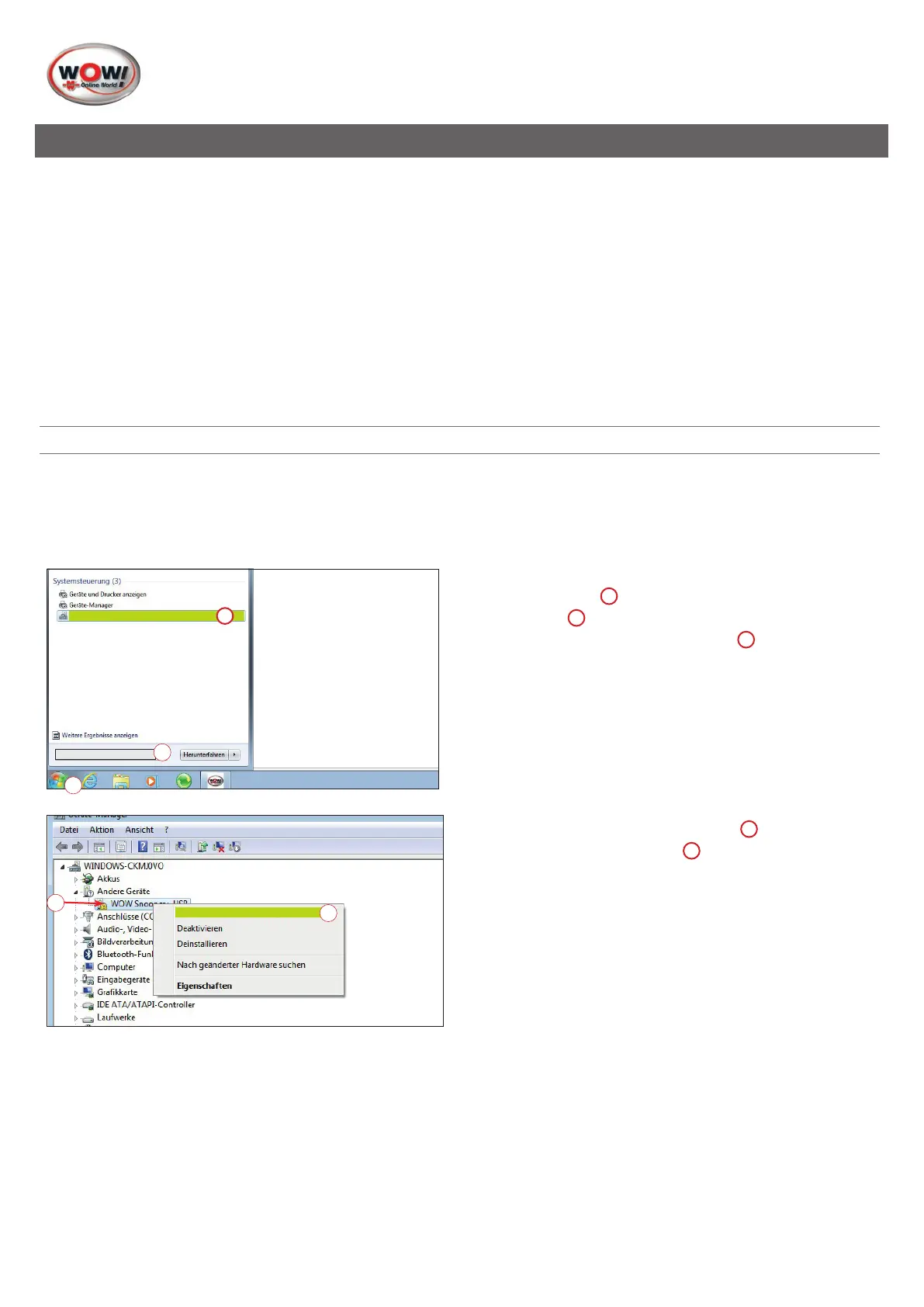
Uppdateraenhetsdrivrutinen
Enhetshanteraren
3
2
1
1. Öppna enhetshanteraren.
Klickapå
Starta
1
Ange„Enhetshanterare„iinmat-
ningsfältet
2
.
2. Klickapå
Uppdatera enhetsdrivrutinen
3
.
Uppdateraenhetsdrivrutinen
2
1
3. Högerklickapå
„WOW! Snooper USB”
1
och i kontext av
„Uppdatera enhetsdrivrutinen”
2
.


 To Next Page
 Loading...