191
7. Vanlige spørsmål - Korrigere feil
HvorforinstalleresikkeenhetsdriverneforSnooper+automatisknårenUSB-kabelerkoblettil?
IkombinasjonmedWOW!SoftwarekandetienkeltavversjoneravWindowshendeatWindowsprøverånneenhets-
driverneautomatisk,menikkeklarerånnedem.Drivernemådainstalleresmanuelt.Se”7.1InstallereSnooper+
enhetsdriver.“påside13.
HvaskalgjøreshviskommunikasjonmedBluetoothikkevirkeretteratdenerkongurertiWOW!Software?
IdettetilfelletmåSnooper-enhetenkongureresiWindowsBluetooth-miljøetogså.
Se”7.2KongurereSnooper+BTforWindowsBluetooth-miljø“påside15.
7.1 InstallereSnooper+enhetsdriver
Enhetsdriverne kreves hvis Snooper + er koblet til datamaskinen via USB-kabel.
DriverneinstalleressomregelautomatisknårSnooper+-enhetenerkoblettildatamaskinen.
DersomdetteikkeertilfellemednoenWindows-versjoneriforbindelsemedvisseWOW!Softwareversjoner,måinstal-
lasjonenutføresmanuelt.
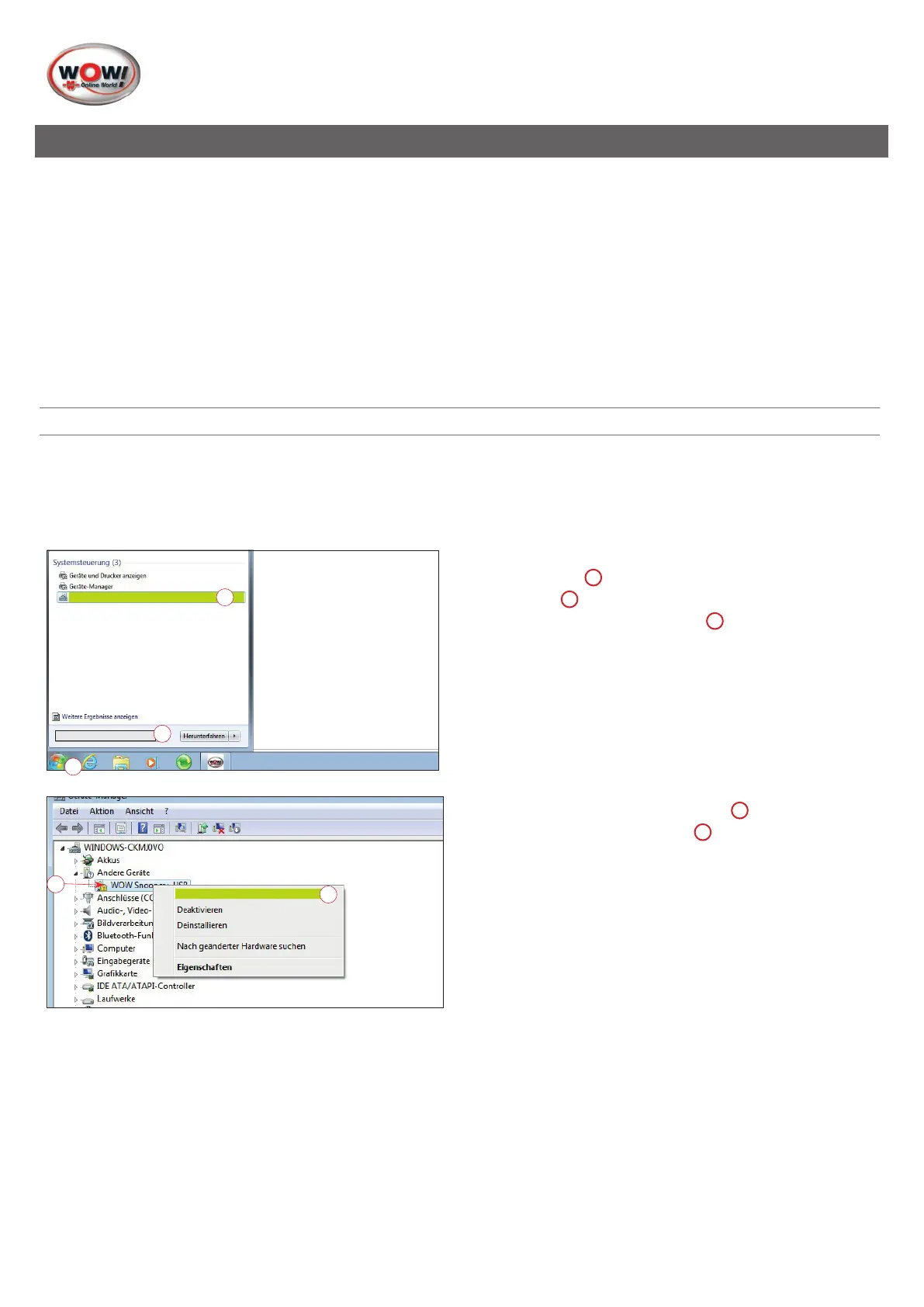
Oppdaterenhetsdriveren
Enhetsbehandling
3
2
1
1. Åpne enhetsadministratoren.
Klikkpå
Start
1
.Skrivinn”Enhetsadministrator“iinn-
datafeltet
2
.
2. Klikkpå
Oppdater enhetsdriveren
3
.
Oppdaterenhetsdriveren
2
1
3. Høyreklikkpå
"WOW! Snooper USB"
1
og i sammenheng
med
"Oppdater enhetsdriveren"
2
.


 To Next Page
 Loading...