175
7. GYIK-Hibákkijavítása
Miértvan,hogyaSnooper+eszközillesztőprogramoknincsenekautomatikusantelepítveazUSB-kábel
csatlakoztatásakor?
AWOW!-SoftwarekombinálvabizonyosWindowsverziókeseténvannakolyanesetek,amikoraWindowsautomatiku-
sanmegpróbáljamegtalálniazeszközillesztőprogramokat,deezsikertelen.Azillesztőprogramokatezutánmanuálisan
kelltelepíteni.Lásd„7.1ASnooper+eszközillesztőprogramtelepítése“részta13.oldalon.
Mitkelltenni,haaBluetoothsegítségévelvalókommunikációnemműködik,miutánbeállítottaaztaWOW!
-Software?
AbbanazesetbenaSnoopereszköztaWindowsBluetoothkörnyezetbeniskongurálnikell.
Lásd„7.2ASnooper+BTforWindowsBluetoothkörnyezetkongurálása“fejezeteta15.oldalon.
7.1 ASnooper+eszközillesztőprogramtelepítése
Azeszközillesztőprogramokakkorszükségesek,haaSnooper+aszámítógéphezUSB-kábelenkeresztülvan
csatlakoztatva.
Általábanazillesztőprogramokautomatikusanvannaktelepítve,amikoraSnooper+eszközcsatlakoztatvavana
számítógéphez.
Hanemezahelyzet,bizonyosWindowsverziókkalésbizonyosWOW!-Softwareverziókkalkapcsolatban,atelepítést
manuálisankellelvégezni.
Azillesztőprogramfrissítése
Eszközkezelő
3
2
1
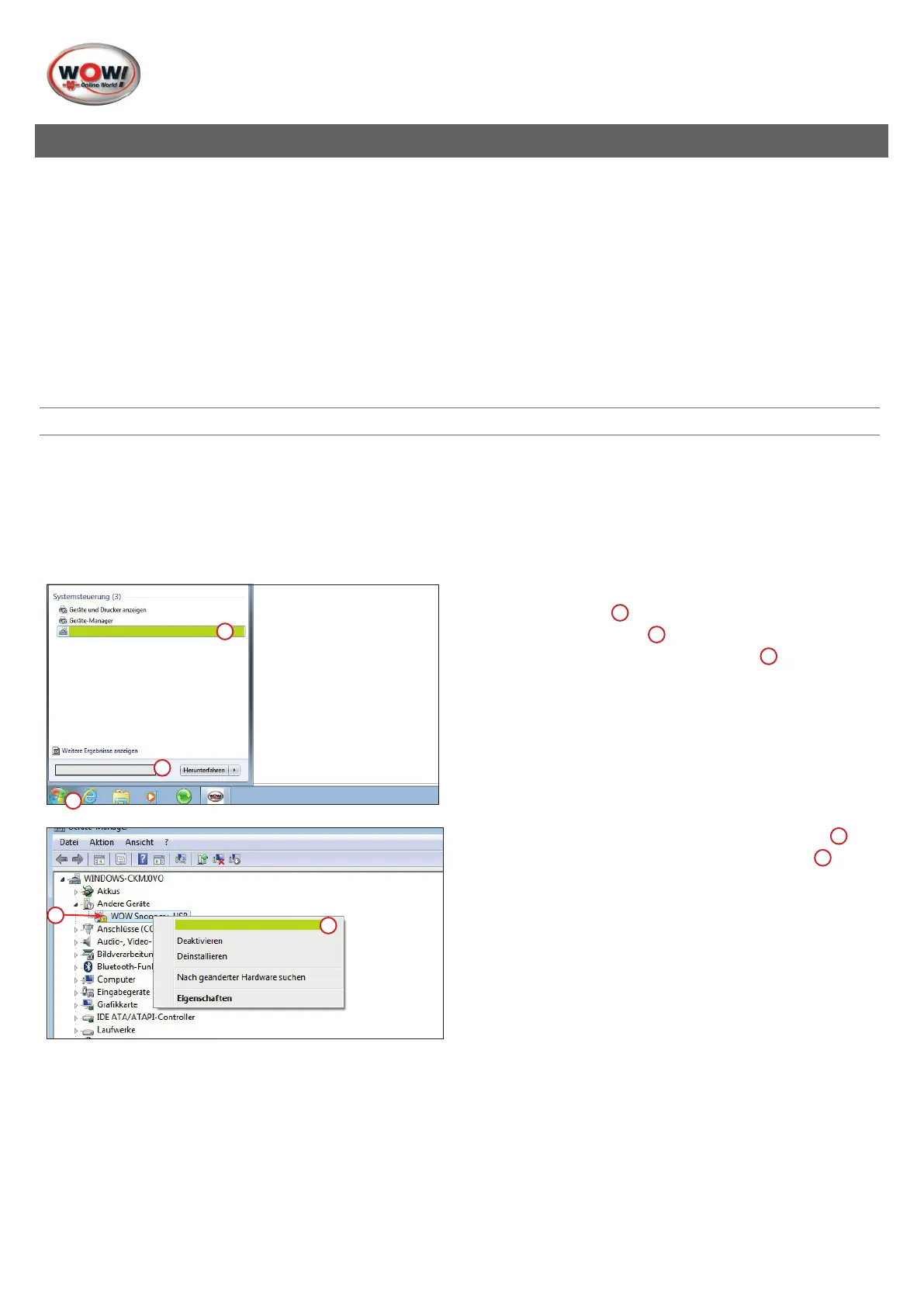
1. Nyissamegazeszközkezelőt.
Kattintson
Indítás
1
gombra.Írjabeaz“Eszközkezelő”
sortabevitelimezőbe
2
.
2. Kattintson az
Az illesztőprogram frissítése
3
lehetőségre.
Azillesztőprogramfrissítése
2
1
3. Kattintson a jobb gombbal a
”WOW! Snooper USB”
1
lehetőségre,ésaz
”Az illesztőprogram frissítése”
2
lehetőségreahelyimenüben.


 To Next Page
 Loading...