47
7. FAQ - résolution des problèmes
Pourquoilespilotesd'appareilpourleSnooper+nesont-ilspasautomatiquementinstallésparuneconnexion
viauncâbleUSB?
DanscertainesversionsdeWindowsencombinaisonaveclelogicielWOW!,ilestpossiblequeWindowsessaieautoma-
tiquementdechercherlespilotesd'appareiletnelestrouvepas.Lespilotesdoiventalorsêtreinstallésmanuellement.
Voir„7.1Piloted’appareilinstallationSnooper+.“Sète47.
QuefairesilacommunicationviaBluetoothnefonctionnepasaprèsl'apprentissagedanslelogicielWOW!?
Dans ce cas, le Snooper doit être programmé en plus dans l'environnement Windows Bluetooth.
Voir„7.2InitialisationduSnooper+BTdansl’environnementWindowsBluetooth“Sète49
7.1 Piloted'appareilinstallationSnooper+.
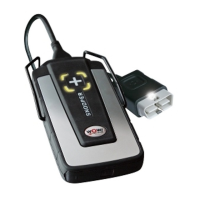
Lespilotesd'appareilsontrequisquandleSnooper+estreliéparcâbleUSBàl'ordinateur.
Engénéral,lespilotessontautomatiquementinstallésenconnectantleSnooper+àl'ordinateur.
Si cela ne devait pas être le cas dans certaines versions Windows en liaison avec certaines versions logicielles WOW!,
l'installation doit être réalisée manuellement.
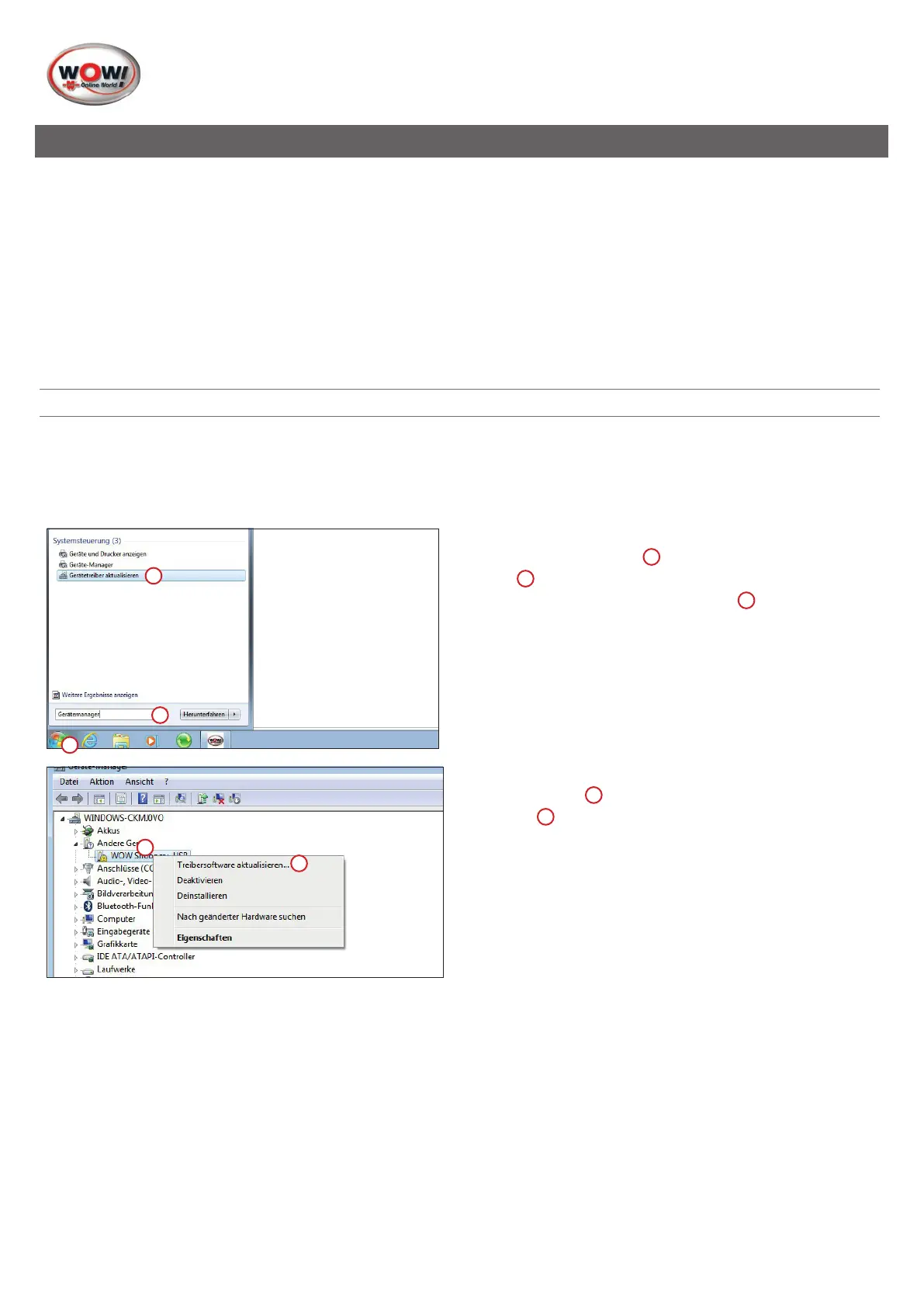
1. Ouvrir le manager d'appareil.
Cliquersur
Démarrage
1
. Entrer dans le champ de sai-
sie
2
"Managerd'appareil".
2. Cliquersur
Actualiser pilote d'appareil
3
.
3. Cliquezavecleboutondroitdelasourissur
„WOW!
Snooper USB"
1
et sur l'option
"Mettre à jour le logiciel
pilote"
2
.
3
1
2
1
2


 To Next Page
 Loading...