63
7. FAQ - Eliminazione guasti
PerchéidriverdeldispositivoperloSnooper+nonsiinstallanoautomaticamentecollegandoilcavoUSB?
In alcune versioni di Windows unite al software WOW! può accadere che Windows cerchi automaticamente i driver del
dispositivo,senzaperòtrovarli.Idriverdevonoquindiessereinstallatimanualmente.Vedi„7.1Installazionedeldriverdel
dispositivoSnooper+.“page63.
ChecosadevofareselacomunicazionetramiteBluetoothnonfunzionadopol'inizializzazionedelsoftware
WOW!?
InquestocasoènecessarioinizializzareloSnooperanchenell'ambienteBluetoothdiWindows.
Vedi„7.2InizializzazionedelloSnooper+BTnell’ambienteBluetoothdiWindows“page65.
7.1 InstallazionedeldriverdeldispositivoSnooper+.
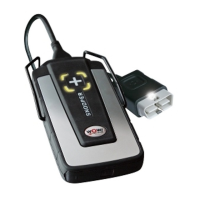
IdriverdeldispositivosononecessariquandoloSnooper+ècollegatoalcomputertramitecavoUSB.
DinormaidrivervengonoinstallatiautomaticamentequandoloSnooper+vienecollegatoalcomputer.
QualoraciònonavvenisseinpresenzadisingoleversionidiWindowscollegateadeterminateversionidelsoftware
WOW!, è necessario eseguire un'installazione manuale.
Aggiornagestoredeldispositivo
Gestoredeldispositivo
3
2
1
1. Apertura del gestore del dispositivo.
Fare clic su
Avvia
1
. Nel campo d'immissione
2
digita-
re "Gestore del dispositivo".
2. Fare clic su
Aggiorna gestore del dispositivo
3
.
Aggiornasoftwaredeldriver
2
1
3. Col tasto destro del mouse fare clic su
"WOW! Snooper
USB"
1
e nel contesto su
"Aggiorna software del driver"
2
.


 To Next Page
 Loading...