Om du väntar tills APS är slutförd, visas
Programtabell med alla program som hittats
under sökningen.
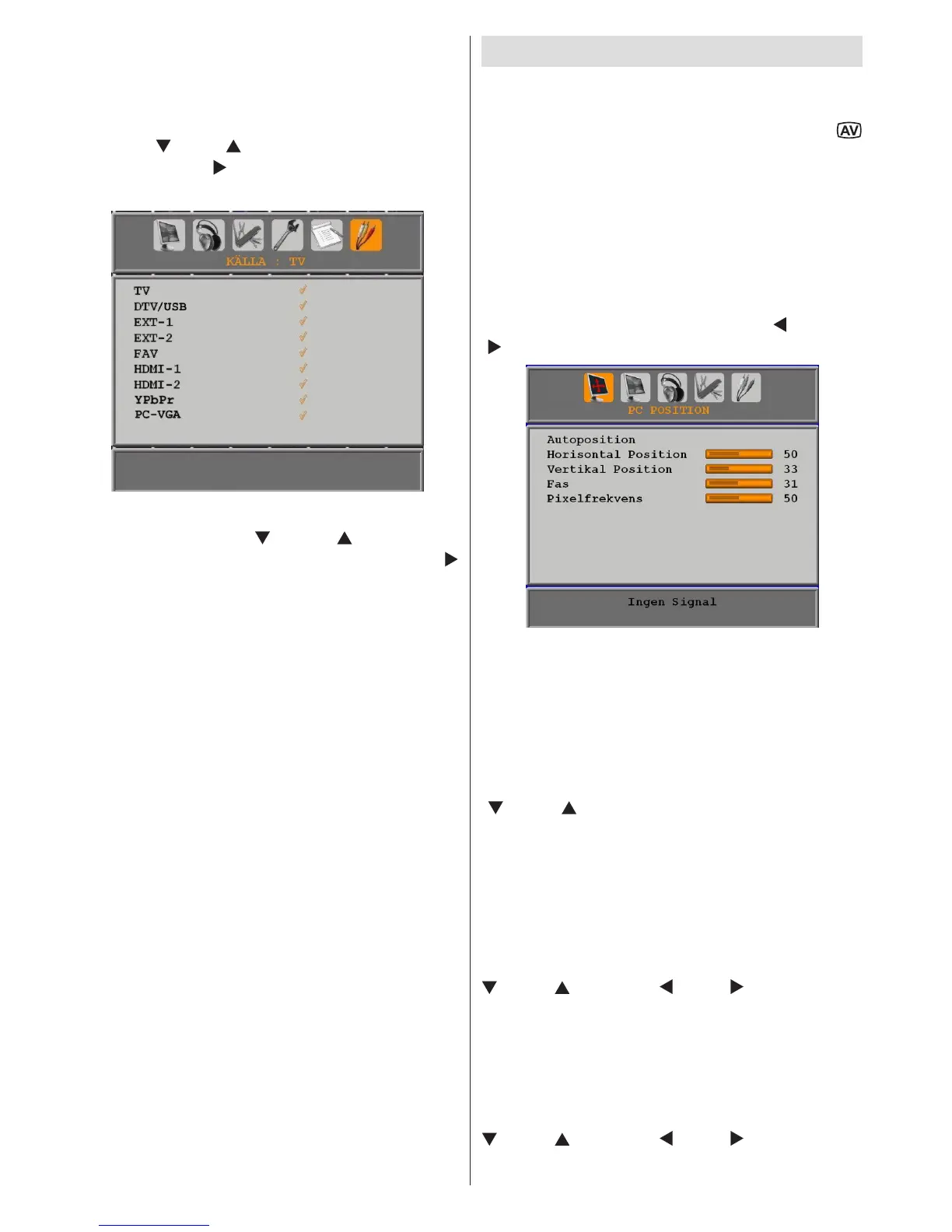
Källmeny
Tryck på “ ” eller “ ” och välj den sjätte ikonen.
Tryck sedan på “ ” eller OK button. Källmenyn
visas på skärmen:
I källmenyn markerar du en källa genom att
trycka på knappen “ ” eller “ ” och skiftar
till det önskade läget genom att trycka på “
”. Källalternativen är; TV, DTV/USB, EXT-1,
EXT-2, FAV, HDMI-1, HDMI-2, YPbPr eller
PC-VGA.
Notera: När du har anslutit en alternativ utrustning till
din TV, ska du välja rätt ingång för att visa bilderna
från den källan.
PC-lägesmenysystem
Se “Ansluta LCD-TV:n till en PC” för att ansluta
en PC till TV-apparaten.
För att skifta till PC trycker du på knappen “
” på fjärrkontrollen och väljer PC-ingång. Du
kan också använda menyn “Källa” för att skifta
till PC-läge.
Notera att PC-lägesmenyinställningarna endast är
tillgängliga när TV:n benner sig i PC-läge.
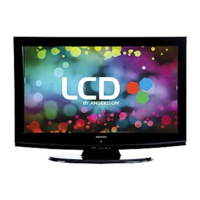
PC-positionsmeny
V ä l j d e n f ö r s t a i k o n e n g e n o m
att trycka på knappen “ ” e l l e r
“ ”. PC-positionsmenyn visas på skärmenn:
Autoposition
Om du skiftar bilder horisontellt eller vertikalt
till en oönskad position, använder du denna
funktion för att placera bilder till korrekt läge
automatiskt. Denna inställning optimerar
därmed skärmen.
Välj Autoposition genom att trycka på knapparna
“ ” eller “ ”. Tryck sedan på OK.
Varning: Se till att autojusteringen genomförs
med full skärmbild för att uppnå bäst resultat.
H (Horisontell) position
Denna funktion skiftar bilden horisontellt till
höger eller vänster sida på skärmen.
Välj H Position genom att använda knappen “
” eller “ ”. Använd “ ” eller “ ” för att justera
värdet.
V (Vertikal) position
Denna funktion skiftar bilden vertikalt mot
skärmens övre eller undre kant.
Välj V Position genom att använda knappen “
” eller “ ”. Använd “ ” eller “ ” för att justera
värdet.



 To Next Page