Kildemeny
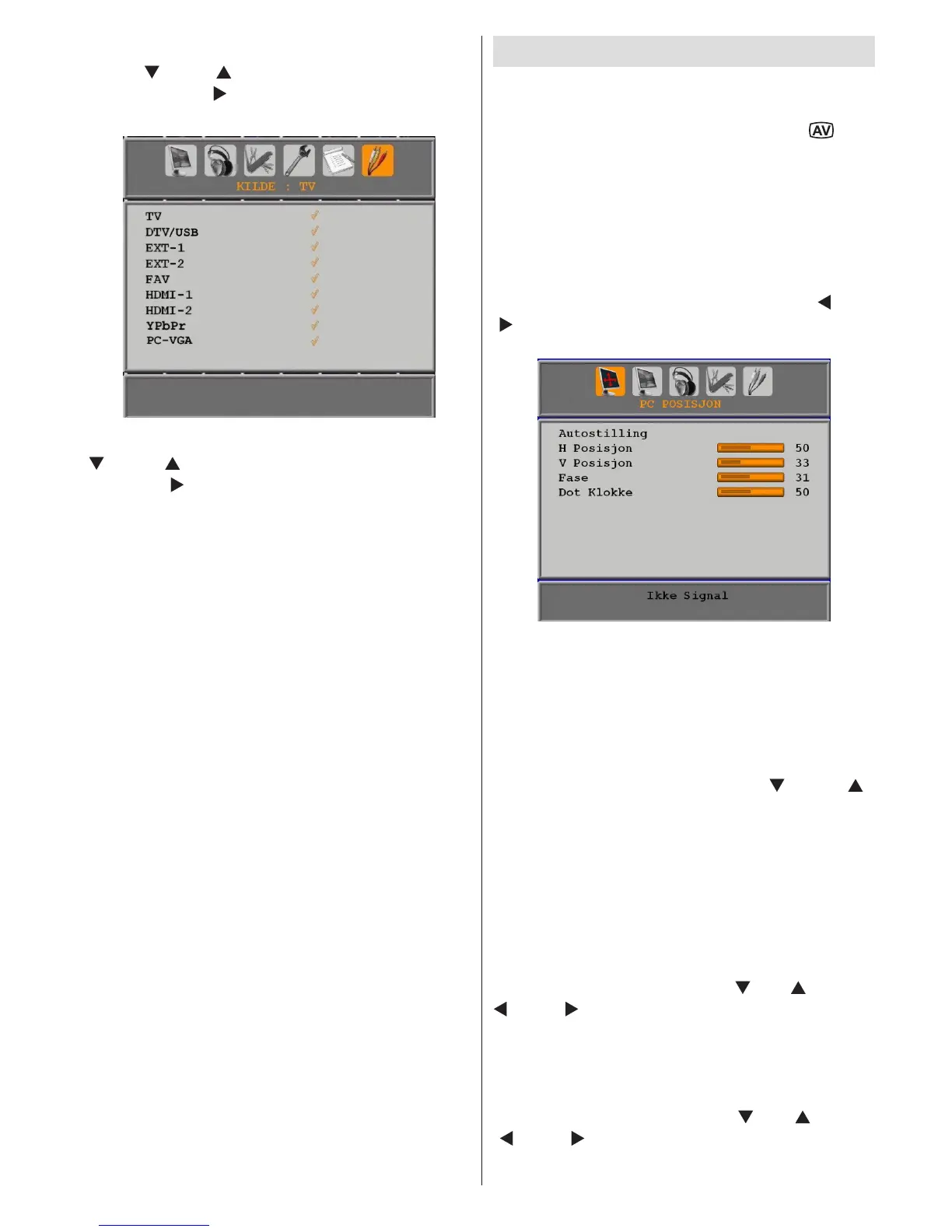
Trykk “ ” eller “ ”, og velg det sjette symbolet.
Trykk deretter “ ” eller OK. Kildemenyen vises
på skjermen:
Marker en kilde i kildemenyen ved å trykke på“
” eller “ ”, og bytt til denne modusen ved å
trykke på “ ”. Alternative kilder er TV, DTV/USB,
EXT-1, EXT-2, FAV, HDMI-1, HDMI-2, YPbPr
eller PC-VGA.
Merknad: Straks du har koblet ekstrautstyret til TV-
en din, bør du velge riktig inngang for å se bilder fra
denne kilden.
PC-modusmenysystem
Se avsnittet Koble LCD-TV-en til en PC for å
koble en PC til TV-apparatet.
For å veksle til PC-kilde, trykk “ ” på
fjernkontrollen, og velg PC-inngang. Du kan
også bruke Kilde-meny for å skifte til PC-
modus.
Merk: PC-modusmenyinnstillinger er kun tilgjengelige
når TV-en er i PC-kilde.
PC-posisjonsmeny
Velg det første symbolet ved å trykke på “ ” eller
“ ”. PC-posisjonsmenyen vises på skjermen:
Autoposisjon
Hvis du ytter bildet horisontalt eller vertikalt
til en uønsket posisjon, bruk dette objektet
for automatisk å sette bildet tilbake på riktig
plass. Denne innstillingen optimaliserer derfor
automatisk visningen.
Velg autoposisjon ved å trykke “ ” eller “ ”.
Trykk OK.
Advarsel: Vennligst påse at autojustering
utføres med et fullt skjermbilde for å sikre beste
resultater.
H-posisjon (horisontal)
Dette elementet dytter bildet horisontalt til høyre
eller venstre side av skjermen.
Velg H-posisjon ved å bruke “ ” og “ ” . Trykk“
” eller “ ” for å justere verdien.
V-posisjon (vertikal)
Dette elementet dytter bildet vertikalt mot toppen
eller bunnen av skjermen.
Velg V-posisjon ved å bruke “ ” og “ ” . Trykk
“ ” eller “ ” for å justere verdien.



 To Next Page