Bildläge
Genom att trycka på knappen PP, kan du
ändra Bildläge i enlighet med dina önskemål
och krav. Tillgängliga alternativ är Dynamisk,
Naturlig och Film.
Bildfrysning
Du kan frysa bilden på skärmen genom att
trycka på knappen “OK” på fjärrkontrollen. Tryck
på “OK” för att frysa bilden. Tryck igen för att
lämna detta läge.
Notera: Denna funktion är inte tillgänglig när du tittar
på PC, YPBPr och HDMI-källor.
Zoom-lägen
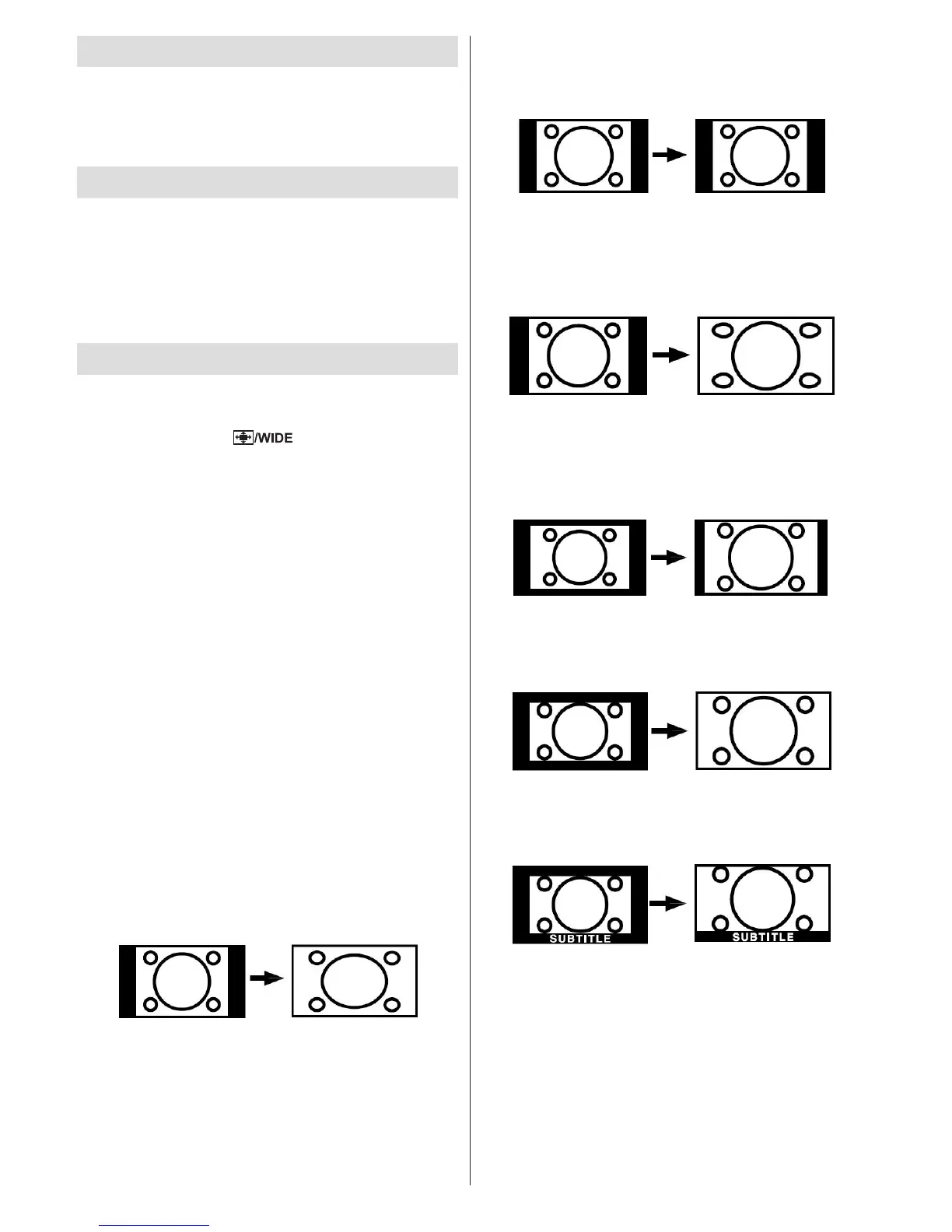
Du kan ändra aspekt (bildstorlek) på TV:n för att
kunna se bilder i olika zoom-lägen.
Tryck på knappen“ ” för att direkt ändra
zoom-läge.
Tillgängliga zoom-lägen beskrivs nedan.
Notera:
I YPbPr och HDMI-lägen, vid 720p-1080i-upplösning,
nns endast läget 16:9 tillgängligt.
I PC-läge finns endast lägena 4:3 och 16:9
tillgängliga.
Auto
När en WSS (Wide Screen Signal) som
visar aspekten på bilden, nns inkluderad i
sändningssignalen eller signalen från en extern
enhet, ändrar TV:n automatiskt ZOOM-läget
enligt WSS-signalen.
• När AUTO- läget inte fungerar korrekt på grund
av svag WSS-signal eller när du vill ändra ZOOM-
läge, ändra till ett annat ZOOM- läge manuellt.
16:9
Detta format sträcker sig från vänster till höger
sida på en normal bild (4:3 aspekt) för att fylla
widescreen-skärmen.
• För 16:9-bilder som har trycks ihop till en
normal bild (4:3), använd 16:9-läget för att
återställa bilden till dess originalformat.
4:3
Används för att se normala bilder (4:3) då detta
är originalstorleken.
Panorama
Detta format stretchar höger och vänster sidor
på en normal bild (4:3) till att fylla skärmen, utan
att bilden upplevs som onaturlig.
Den övre och nedre delen av bilden skärs av.
14:9
Detta format zoomar upp bredbilden (14:9) till de
övre och nedre gränserna på skärmen.
Film
Detta format zoomar upp bredbilden (16:9) till
hela skärmen.
Undertext
Detta zoomar upp bredbilden (16:9) med
undertexter till hela skärmen.



 To Next Page