61
• Modiez à la suite les heures et les minutes avec le bouton poussoir et de l’heure de
début et de l’heure de n. Conrmez toute saisie avec le bouton poussoir OK ensuite l’af-
chage passe automatiquement à la saisie suivante. Après la dernière saisie, vous retournez au-
tomatiquement vers le programme horloge de l’article de menu.
• Sélectionnez avec le bouton-poussoir et commutation et appuyez par la suite sur le bou-
ton-poussoir OK.
• Modiez maintenant avec le bouton-poussoir et position d’opération souhaitée (JOUR,
NUIT, ECO) et appuyez ensuite sur le bouton-poussoir OK.
Répétez ce qui précède pour introduire un nouveau programme d’horloge ou pour encore en
modier un autre.
Quand vous êtes prêt à modier le programme horloge :
• Appuyez sur le bouton-poussoir ESC pour revenir au menu de l’utilisateur.
5.4 Menuutilisateur:Régler/modierlejourd’exception
Les jours d’exception peuvent être utilisés pour faire passer OptiTherm à un autre mode opéra-
tionnel à une date déterminée. Quand le jour d’exception est passé, il disparaît ensuite automa-
tiquement du programme et il est de nouveaux disponibles pour introduire un nouveau. Vous
disposez de 20 blocs de programme.
Pour programmer ou modier un jour d’exception :
• Sélectionnez avec le bouton-poussoir et l’article de menu jour d’exception et appuyez
ensuite sur le bouton-poussoir OK.
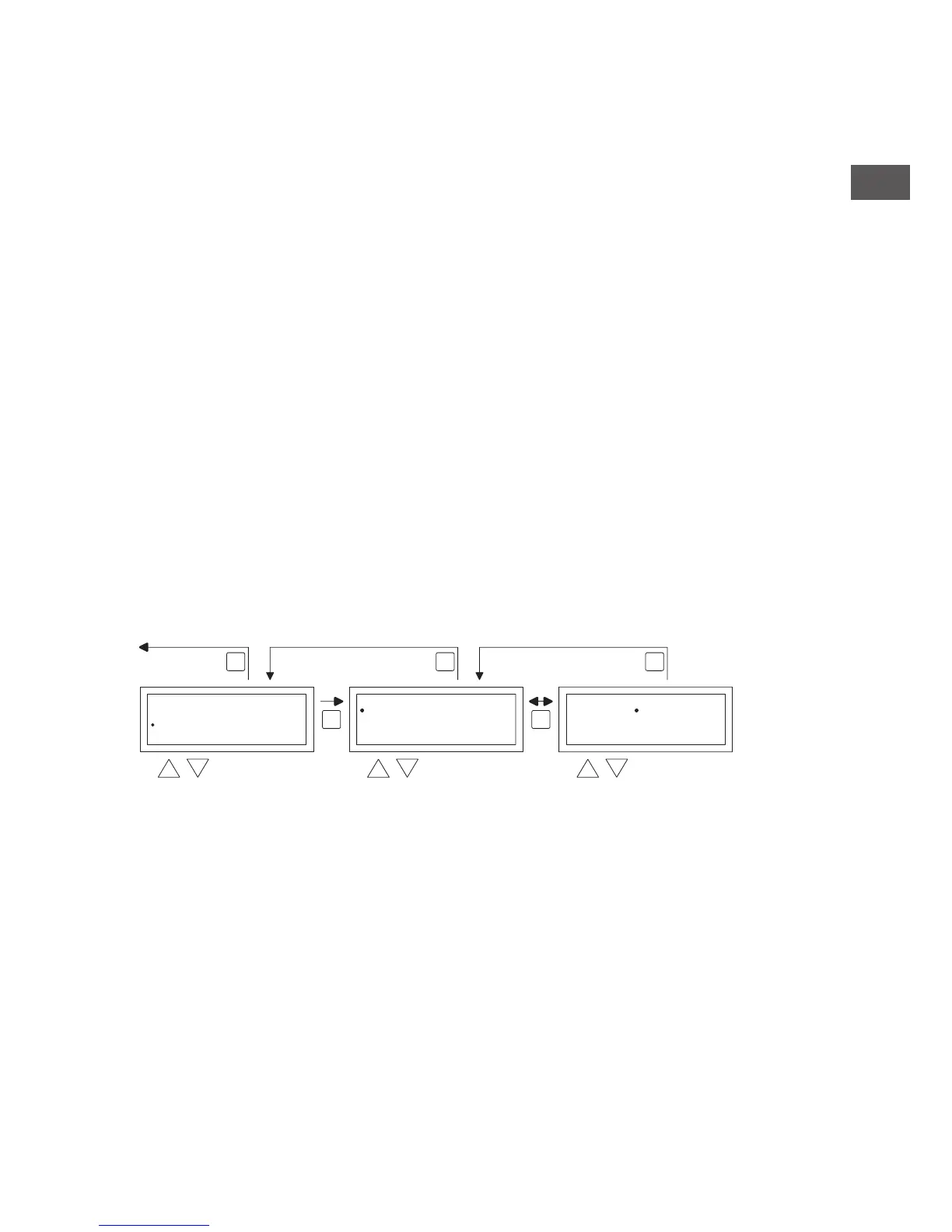
Modiez les jours d’exception paramétrés ou introduisez un nouveau en fonction de l’illustration
ci-dessous.
Menu utilisateur
Horloge programme
Journée spéciale
Paramètres
Température
OK OK
ESC ESCESC
retourner au menu principal
sélection sélection changer
Journée spéciale
Date
Intervalle
Passez à
Programme
Arrêt
___:___ >> ___:___
___
1
Date
Intervalle
Passez à
Programme
Arrêt
___:___ >> ___:___
___
1
Journée spéciale
• Sélectionnez avec le bouton-poussoir et programme et appuyez ensuite sur le bou-
ton-poussoir OK.
• Choisissez un nouveau bloc de programme ou un bloc de programme existant (1 à 20 inclus) et
conrmez ensuite avec le bouton-poussoir OK.
• Sélectionnez avec le bouton-poussoir
et la date souhaitée et appuyez de nouveau sur le
bouton-poussoir OK. Modiez la date et saisissez une nouvelle date (jour-mois-année) en mod-
iant à la suite le jour, le mois et l’année avec le bouton-poussoir et . Conrmez toute
saisie avec le bouton poussoir OK ensuite l’afchage passe automatiquement à la saisie suivante.
Quand vous avez modié l’année, l’afchage va automatiquement aller au réglage de la date.
• Avec le bouton-poussoir et , sélectionnez l’heure de commutation et modiez alors par la
suite avec le bouton-poussoir et les heures et les minutes de début et de n. Conrmez
toute saisie avec le bouton poussoir OK ensuite l’afchage passe automatiquement à la saisie
suivante. Après la dernière saisie, vous retournez automatiquement vers l’heure de commuta-
tion de l’article de menu.
FR


 To Next Page
 Loading...