Arbeiten mit ATEM Software Control
118
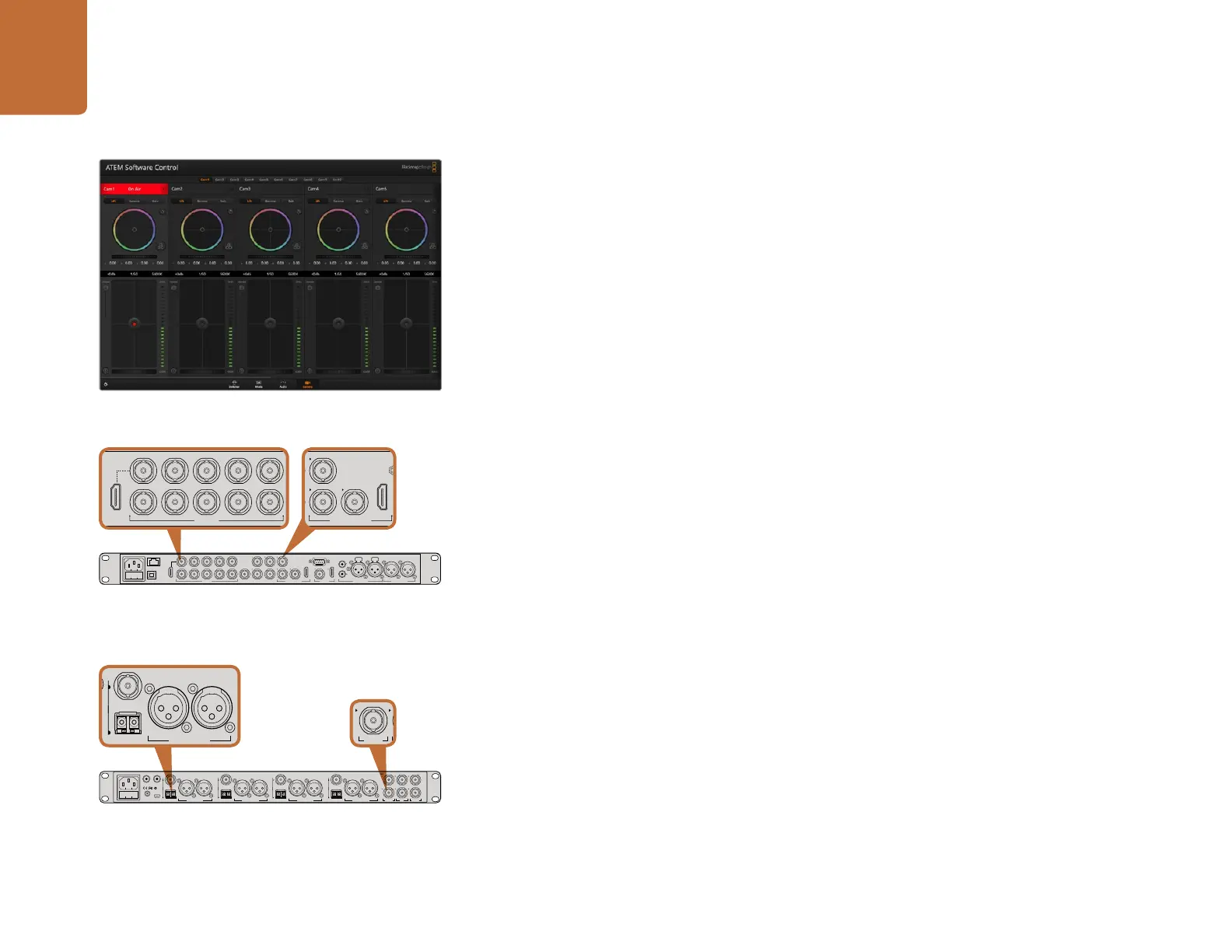
Die Kamerasteuerung „Camera Control" vorgestellt
Ihre Blackmagic Studio Camera lässt sich unter Einsatz der in der ATEM-Bediensoftware enthaltenen
Kamerasteuerungsfunktion (Camera Control) von einem ATEM-Mischer aus bedienen. Mit einem Klick auf die
„Camera"-Schaltfläche öffnet sich das Kamerasteuerungsfenster. Die Einstellungen für „Iris" (Blende), „Gain" (Lichter)
und „Focus" (Fokus) lassen sich bei Einsatz kompatibler Objektive bequem justieren. Sie können auch mehrere
Kameras farblich aufeinander abstimmen und mit DaVinci Resolve Primary Color Corrector, dem Tool für die primäre
Farbkorrektur, einzigartige Optiken kreieren.
Mit der ATEM-Mischersteuerung werden Datenpakete zur Steuerung der Kamera über alle nicht-abwärtskonvertierten
SDI-Ausgänge eines ATEM-Mischers übermittelt. Sie können also einen SDI-Ausgang Ihres ATEM-Mischers an den
Videoeingang der Kamera anschließen. Da die Kamera die Steuerungspakete über die SDI-Verbindung erkennt,
erlaubt dies die Funktionssteuerung direkt in der Kamera. Die Kamerabedienung kann über reguläre SDI- oder
Glasfaser-SDI-Verbindungen erfolgen.
Anschließen via SDI
Schritt 1. Koppeln Sie den SDI-Ausgang („SDI Out") Ihrer Blackmagic Studio Camera an den SDI-Eingang („SDI
In") eines ATEM Mischers.
Schritt 2. Verbinden Sie einen beliebigen SDI-Ausgang des ATEM-Mischers – jedoch nicht die abwärtskonvertierten
oder „Multi View"-Ausgänge – mit dem SDI-Eingang (SDI In) Ihrer Studio Camera. Kamerasteuerungssignale
werden nicht über die „Multi View"-Ausgänge oder abwärtskonvertierte SDI-Ausgänge übermittelt.
Schritt 3. Drücken Sie die Menü-Taste Ihrer Blackmagic Studio Camera. Navigieren Sie zu „Studio Settings" > „Camera
Number" (Studio-Einstellungen > Kameranummer) und stellen Sie diese analog zum Mischereingang ein.
Beispiel: Wenn Studio Camera 1 an den ATEM Mischereingang „Cam 1" angeschlossen ist, muss auch
die Kameranummer auf 1 eingestellt sein. So wird das Tally-Signal an die richtige Kamera übermittelt.
Anschließen via Glasfaser
Schritt 1. Koppeln Sie den „Optical Out/In"-Anschluss Ihrer Blackmagic Studio Camera an den „Optical Out/
In"-Anschluss eines ATEM Studio Converters.
Schritt 2. Verbinden Sie einen geeigneten SDI-Ausgang des ATEM Studio Converters mit einem beliebigen SDI-
Eingang (SDI In) des ATEM-Mischers.
Schritt 3. Verbinden Sie einen beliebigen SDI-Ausgang des ATEM-Mischers – jedoch nicht die abwärtskonvertierten
oder „Multi View"-Ausgänge – mit dem SDI-Eingang (SDI In) des ATEM Studio Converters.
Kamerasteuerungssignale werden nicht über die „Multi View"-Ausgänge oder abwärtskonvertierte
SDI-Ausgänge übermittelt.
Schritt 4. Drücken Sie die Menü-Taste Ihrer Blackmagic Studio Camera. Navigieren Sie zu „Studio Settings" > „Camera
Number" (Studio-Einstellungen > Kameranummer) und stellen Sie diese analog zum Mischereingang ein.
Beispiel: Wenn Studio Camera 1 an den ATEM Mischereingang „Cam 1" angeschlossen ist, muss die Nummer
Ihrer Kamera ebenfalls auf 1 eingestellt sein. So wird das Tally-Signal an die richtige Kamera übermittelt.
Öffnen Sie „Preferences" (Voreinstellungen) in ATEM Software Control und belegen Sie die Tasten des Mischers so,
dass die jeweilige Kamera mit der richtigen Tally-Leuchte angezeigt wird. Jetzt wo eine Videoverbindung von Ihrem
Mischer zu Ihrer Blackmagic Studio Camera besteht, können Sie auch die Tally-Indikatoren an Ihrer Kamera nutzen
und per Druck der PGM-Taste Ihrer Kamera den Programm-Feed ansehen.
ATEM Camera Control (ATEM-Kamerasteuerung)
Schließen Sie Ihre Blackmagic Studio Camera an einen
beliebigen SDI-Eingang Ihres ATEM-Mischers an
Anschluss mehrerer Blackmagic Studio Cameras via
Glasfaser mithilfe eines ATEM Studio Converters
PUSH PUSH
CONTROL
USB 2.0 HDMI IN
SDI INPUTS REF IN AUX 1-3 PREVIEW PROGRAM OUTPUTS MULTI-VIEW ANALOG AUDIO IN
STEREO IN
REMOTE
ANALOG AUDIO OUT
CH 1
All SDI and HDMI video connections are
SD, HD and Ultra HD switchable unless indicated
CH 2CH 1 CH 2
IN
1
IN
2
IN
1
IN
3
IN
4
IN
5
IN
6
IN
7
IN
8
IN
9
IN
10
2
1 3
2
1
HD HD HD
PUSH PUSH
CONTROL
USB 2.0 HDMI IN
SDI INPUTS REF IN AUX 1-3 PREVIEW PROGRAM OUTPUTS MULTI-VIEW ANALOG AUDIO IN
STEREO IN
REMOTE
ANALOG AUDIO OUT
CH 1
All SDI and HDMI video connections are
SD, HD and Ultra HD switchable unless indicated
CH 2CH 1 CH 2
IN
1
IN
2
IN
1
IN
3
IN
4
IN
5
IN
6
IN
7
IN
8
IN
9
IN
10
2
1 3
2
1
HD HD HD
PUSH PUSH
CONTROL
USB 2.0 HDMI IN
SDI INPUTS REF IN AUX 1-3 PREVIEW PROGRAM OUTPUTS MULTI-VIEW ANALOG AUDIO IN
STEREO IN
REMOTE
ANALOG AUDIO OUT
CH 1
All SDI and HDMI video connections are
SD, HD and Ultra HD switchable unless indicated
CH 2CH 1 CH 2
IN
1
IN
2
IN
1
IN
3
IN
4
IN
5
IN
6
IN
7
IN
8
IN
9
IN
10
2
1 3
2
1
HD HD HD
4321
OPTICAL OUT/IN
SDI OUT
L R
RL
USB 2.0
+12V BACKUP
POWER
OPTICAL OUT/IN
SDI OUT
L R
ANALOG AUDIO OUT OPTICAL OUT/IN
SDI OUT
L R
ANALOG AUDIO OUT OPTICAL OUT/IN
SDI OUT
L
OUT
R
ANALOG AUDIO OUTANALOG AUDIO OUT
IN
PGM SDI
OUT
IN
MIC
OUT
IN
H/PHONE
AES/EBU TALKBACK LOOPS
PUSH
LOCK TO TALK
PRESS TO TALK
4321
OPTICAL OUT/IN
SDI OUT
L R
RL
USB 2.0
+12V BACKUP
POWER
OPTICAL OUT/IN
SDI OUT
L R
ANALOG AUDIO OUT OPTICAL OUT/IN
SDI OUT
L R
ANALOG AUDIO OUT OPTICAL OUT/IN
SDI OUT
L
OUT
R
ANALOG AUDIO OUTANALOG AUDIO OUT
IN
PGM SDI
OUT
IN
MIC
OUT
IN
H/PHONE
AES/EBU TALKBACK LOOPS
PUSH
LOCK TO TALK
PRESS TO TALK
4321
OPTICAL OUT/IN
SDI OUT
L R
RL
USB 2.0
+12V BACKUP
POWER
OPTICAL OUT/IN
SDI OUT
L R
ANALOG AUDIO OUT OPTICAL OUT/IN
SDI OUT
L R
ANALOG AUDIO OUT OPTICAL OUT/IN
SDI OUT
L
OUT
R
ANALOG AUDIO OUTANALOG AUDIO OUT
IN
PGM SDI
OUT
IN
MIC
OUT
IN
H/PHONE
AES/EBU TALKBACK LOOPS
PUSH
LOCK TO TALK
PRESS TO TALK
Arbeiten mit ATEM Software
Control



 To Next Page
 Loading...






