カ メ ラ 設 定(
C amera
Settings
)
47
スイッ チ ャー に 接 続
Blackmagic
Studio
Camera
は
10-bit
4:2:2
ビデオを出力するため、放 送用スイッチャーや他の
SDI
ビデオ機器
に接 続 で きま す。また 、光ファイバー入 出 力 が 搭 載されている ので、カメラ 側 で
ATEM
Camera
Converter
を使
用する必 要はありません。
Studio
Camera
の
SDI/
光ファイバー入力とスイッチャーを接続すれば、スイッチャー
からのプ ロ グ ラム 出 力 を簡 単 に確 認 できます。
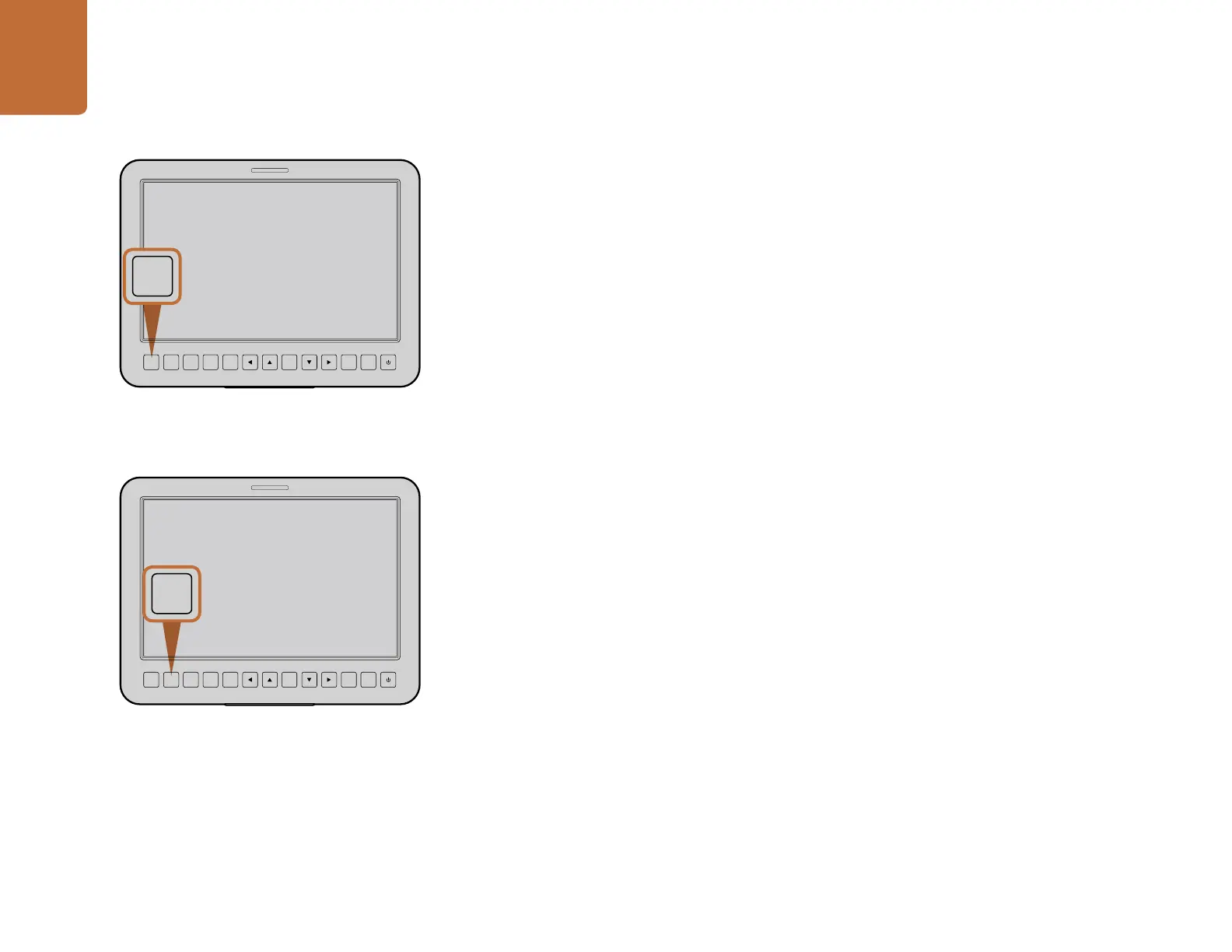
「
Focus
」ボ タ ン
Studio
Camera
でオートフォーカスレンズを使用している場合、 「
FOCUS
」ボ タ ン で フ ォ ー カ ス ピ ー キ ン グ
/
オ ートフォ ー カ ス が 可 能 で す。 「
FOCUS
」ボ タ ン を
1
回押すとオートフォーカスが、 「
FOCUS
」ボ タ ン を
2
回
押すとフォーカスピーキングがオンになります。
マニュアルレンズを使用している場合、 「
FOCUS
」ボ タ ン を
1
回 押すとフォーカスピーキングが オンになります。
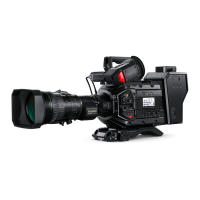
「
IRIS
」ボ タ ン
Video
ダイナミックレンジ を 使 用してい る 場 合 、 「
IRIS
」ボ タ ン を
1
回 押 せ ば 、 ショットのハイライトおよび 暗 部
に基づいた平均の露出が適用されます。
Film
ダイナミックレンジ設定を使用している場合、 「
IRIS
」ボ タ ン を
押せば、 ショットの最も明るいハイライトに露出が適用されます。
Studio
Camera
でアパーチャーをマニュアルで設 定するには、バックパネルにある上下の矢印ボタンを押します。
「
IRIS
」ボタンを押すと露出をオート設定でき、 上下の矢印ボタ
ン で マ ニ ュ ア ル 調 整 で き ま す 。
「
FOCUS
」ボ タ ン を
1
回 押 す と オ ー ト フ ォ ー カ ス が 、 「
FOCUS
」ボ
タンを
2
回 押 す と フ ォ ー カ ス ピ ー キ ン グ が オ ン に な り ま す 。
FOCUS
SDI OUT
OPTICA
L OUT
OPTICAL IN
SDI IN
REF
12V
IRIS PTT PGM LUT SET DISPLAY MENU
FOCUS
SDI OUT
OPTICA
L OUT
OPTICAL IN
SDI IN
REF
12V
IRIS PTT PGM LUT SET DISPLAY MENU
1
PUSH
2
PUSH
FOCUS
SDI OUT
OPTICA
L OUT
OPTICAL IN
SDI IN
REF
12V
IRIS PTT PGM LUT SET DISPLAY MENU
1
PUSH
2
PUSH
FOCUS
SDI OUT
OPTICA
L OUT
OPTICAL IN
SDI IN
REF
12V
IRIS PTT PGM LUT SET DISPLAY MENU



 To Next Page