ATEM
Software
Co ntrol
の使用
53
カメラコントロールの使 用
ATEM
Software
Control
を起 動して、ソフトウェアウィンドウの下部にある「
Camera
」ボ タ ン を ク リ ッ ク し ま す 。
ラベル 付 きのカメラコントローラー 列 が 表 示 され 、各カメラの イメージ を 調 整
/
微 調 整 するツール を 使 用で きま す。
これらのコントローラーの使い方は簡単です。マウスを使ってボタンをクリックしたり、クリック&ドラッグするこ
とで 調 整 できま す。
カメラコントロ ール の 選 択
カメラコントロールページの上部にあるボタン列で、コントロールしたいカメラ番号を選択します。ウィンドウサイ
ズに入りきらない数のカメラを使用している場合、あるいはカラーコレクターウィンドウを開いている場合は、こ
れらのボタンを使ってコントロールしたいカメラを選択します。カメラコントロールのモニタリング用に
Aux
出力を
使用している場合は、これらのボタンを押して、コントロールするカメラを変更すると、該当のカメラのビデオ出力
がスイッチャープリファレンスで設 定した
Aux
出力に送信されます。
チャンネルステ ー タス
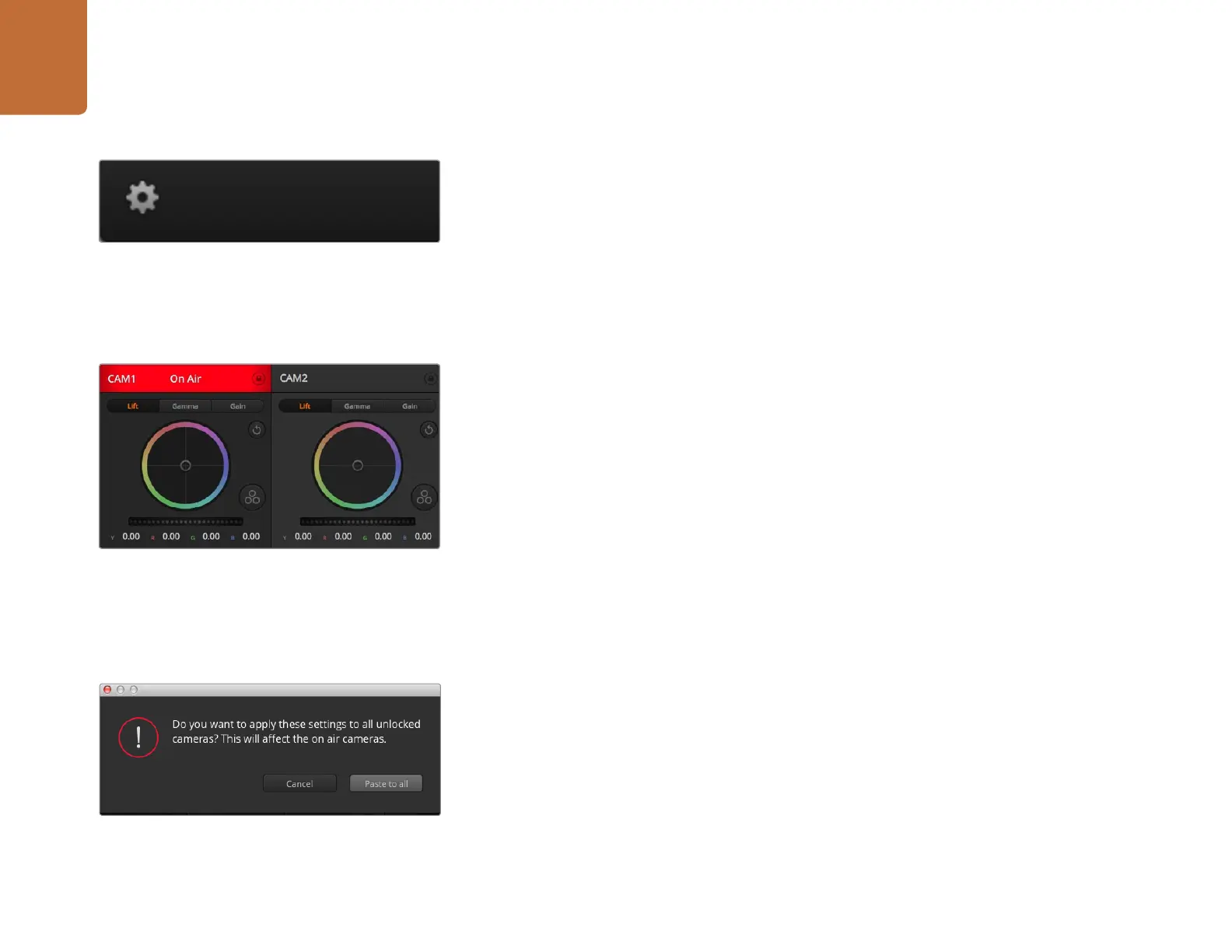
チャンネルステータスは、各カメラコントローラーの上部にあり、カメララベル、オンエア・インジケーター、ロック
ボタンを表示します。ロックボタンを押すと、該当のカメラのすべてのコントロール機能がロックされます。該当の
カメラがオンエアされている場合、チャンネルステータスは赤く光り、「
On
Air
」の 表 示 が 出 ま す 。
カラ ーホイール
カラ ーホイール は
DaVinci
Resolve
カラーコレクターのパワフルな機能で、各
YRGB
チ ャ ン ネ ル の リ フ ト 、ガ ン マ 、ゲ
イン設定のカラー調整に使用します。カラーホイールの上部にある
3
つ の 選 択 ボ タ ン を 押 す と 、調 整 す る 設 定 を 選
択で きます。
マスター ホイール
カラ ーホイール の下 に あ るマ スターホ イール を 使 用 すると、すべ ての
YRGB
チャンネル のコントラストを 一 度 に 調 整
できます。あ るいは 、各リフト、ガンマ、ゲイン 設 定 でルミナンスのみ の 調 整 も可 能 で す。
リセットボタン
各カメラコントローラーの右上にあるリセットボタンを使えば、リセット、コピー、あるいはペーストしたいカラーコ
レクション 設 定を簡 単に 選 択 できます。各カラーホイール にも、それぞ れ 独 自のリセットボタン が 付 いています。ボ
タンを押 すと、設 定をデフォルトの 状 態に 戻す、あるいは 設 定をコピー
/
ペ ー ス ト で き ま す 。ロ ッ ク さ れ て い る コ ン ト
ローラーは、ペースト機能による影響を受けません。
カラーコレクターパネルの右上にあるマスターリセットボタンは、リフト
/
ガンマ
/
ゲインのカラーホイール、そしてコ
ントラスト、サチュレーション、ヒュー、ルマミックス設定をリセットします。カラーコレクション設 定は各カメラコン
トローラーに個別にペーストできますが、すべてのカメラに同時にペーストして統一されたルックを得ることも可
能です。アイリス、フォーカス、コース、ペデスタルの設定は、ペースト機能による影響を受けません。「
Paste
to
all
(すべてにペースト)」を適用する際は、操作を確認する注意メッセージが表示されます。この確認表示は、
現在オンエア中でロックされていないカメラに、誤って新しい設定をペーストしてしまうのを避けるのが目的です。
設 定アイコンをクリックしてカメラコントロ ー
ルの
Aux
出力を選択。
各カメラコントロールにチャンネルの状況が表示されるので、どの
カメラがオンエア中かが確認できます。カラーホイールを使用し
て 、各
YRGB
チャンネルのリフト、ガンマ、ゲイン設定を調整します。
「
Paste
to
all
(すべてにペースト)」を適用する際は、操作を確認
する注意メッセージが表示されます。この確認表示は、現在オンエ
ア中でロックされていないカメラに、誤って新しい設定をペースト
してしまうのを避けるのが目的です。



 To Next Page